ОБЛАК
01-Окт-202522-Окт-2025
Ръководство за бързо стартиране за Cloud VPN
Interspace предоставя цялостни инструменти за управление на вашата Cloud VPN услуга чрез интуитивен уеб-базиран контролен панел. За да получите достъп до тези инструменти, влезте в контролния панел My Interspace и изберете услугата Cloud VPN от началната страница.Конфигурацията започва с настройката на VPN gateway, който служи като централен център в cloud инфраструктурата. Той приема входящи VPN връзки от множество крайни точки и установява сигурна частна мрежа, която свързва всички упълномощени устройства заедно.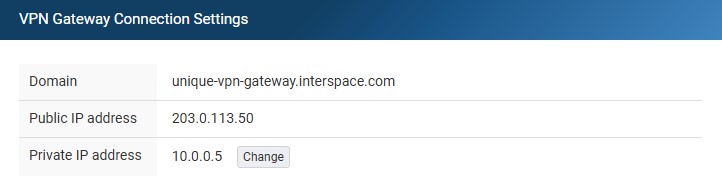
1.Конфигурирайте VPN Gateway
Услугата Cloud VPN идва предварително конфигурирана с всички основни настройки. Тя включва dedicated публичен IPv4 адрес, уникален публичен домейн и официален SSL сертификат, който се подновява автоматично.За да установите VPN връзки от вашите отдалечени устройства, независимо дали са VPN рутери или VPN клиенти, инсталирани на компютри, ги конфигурирайте да се свързват с домейна на VPN gateway. Можете да намерите този домейн в раздела VPN Gateway на услугата Cloud VPN в My Interspace. Трябва да използвате домейна вместо IP адреса, защото процесът на валидация на SSL сертификата изисква домейна, за да установи сигурна връзка.За примерите в това ръководство ще използваме примерния домейн unique-vpn-gateway.interspace.com. Вашият реален домейн ще бъде различен и уникален за вашата услуга.Освен предварително конфигурираните основни настройки, единствената опция, която можете да промените, е избор на частния IP адрес за VPN gateway. Това е незадължителна стъпка, която позволява сигурна комуникация между VPN-свързани отдалечени устройства и вашите cloud сървъри. Като присвоите този IP, автоматично присъединявате цялата частна подмрежа към VPN, правейки всички cloud сървъри с частни IP адреси в тази подмрежа достъпни за отдалечени устройства, свързани чрез VPN.2.Конфигурирайте VPN потребители за компютърни и смартфон връзки
VPN потребителят представлява акаунт, който позволява директен достъп до VPN мрежата от VPN клиентски софтуер, инсталиран на компютри или смартфони. VPN клиентът е приложение, което установява сигурна връзка с VPN gateway и създава криптиран тунел за целия мрежов трафик. След като се свържат, потребителите могат да достъпват ресурси на отдалечени локации, свързани чрез VPN рутери, както и cloud сървъри, използвайки техните частни IP адреси.За да настроите VPN потребителски акаунти, отворете раздела VPN Users на услугата Cloud VPN в контролния панел. Тази страница съдържа два основни раздела: IP пулове и потребителски акаунти.IP пуловете дефинират диапазони от IP адреси, които автоматично се присвояват на свързващите се VPN клиенти. Системата присвоява адреси от пула произволно, докато потребителите се свързват. Преди да създадете VPN потребители, трябва да конфигурирате поне един IP пул. За да създадете IP пул, щракнете върху бутона Добави в раздела за IP пулове и посочете първия и последния IP адрес за диапазона.За да създадете VPN потребителски акаунт, щракнете върху бутона Добави в раздела за VPN потребители. В диалоговия прозорец за конфигурация изберете IP пул от падащото меню и задайте потребителското име и паролата за акаунта.След създаването на потребителския акаунт конфигурирайте VPN клиента на вашия компютър или смартфон. Отворете вградения VPN клиент или инсталирайте съвместим клиент на трета страна, след което въведете потребителското име и паролата, които сте конфигурирали. В полето за сървър въведете доменното име на вашия VPN gateway, например unique-vpn-gateway.interspace.com. След като връзката бъде успешно установена, можете да наблюдавате активните връзки под раздела Monitoring на услугата Cloud VPN в контролния панел My Interspace.За повече подробности вижте Пълното ръководство за конфигуриране на VPN потребители за компютърни и смартфон връзки.3.Конфигурирайте VPN рутери за връзки на локации
VPN рутерът е мрежово устройство, което свързва цяла локация или място с VPN мрежата. Тези рутери могат да бъдат разположени в централи, клонове, търговски обекти и други съоръжения.VPN рутерът позволява на всички компютри и устройства в частните мрежи на тази локация да комуникират сигурно с други свързани локации и с вашите сървъри в Interspace Cloud.За да настроите VPN рутер връзка, отворете раздела VPN Routers на услугата Cloud VPN в контролния панел. Тази страница показва всички конфигурирани рутери с техния идентитет, подмрежи и детайли за връзката.За да добавите нов рутер, щракнете върху бутона Добави. В диалоговия прозорец за конфигурация конфигурирайте Router identity, за да съответства на настройката за локален идентитет IPsec/IKEv2 на вашия физически рутер, въведете диапазоните на частната мрежа на вашата локация в полето IPv4 Subnets, използвайки CIDR нотация, и задайте силен Pre-shared key.След създаването на профила на рутера в контролния панел конфигурирайте вашето физическо рутерно устройство да се свърже с VPN gateway, използвайки доменното име unique-vpn-gateway.interspace.com, заедно с идентитета на рутера и предварително споделения ключ, които сте конфигурирали. След като връзката бъде установена, можете да наблюдавате нейния статус под раздела Monitoring.За повече подробности вижте Пълното ръководство за конфигуриране на VPN рутери за връзки на локации.4.Конфигурирайте Cloud сървърите да се присъединят към VPN мрежата
Сървърите в Interspace Cloud могат да комуникират помежду си, използвайки частни IP адреси чрез Cloud Private Network, без да използват интернет. Можете да създадете множество частни подмрежи в cloud частната мрежа, за да организирате вашите сървъри в различни мрежови групи.Когато присвоите частен IP адрес на VPN gateway от специфична частна IP подмрежа, всички сървъри в тази подмрежа автоматично стават част от VPN мрежата. Това означава, че отдалечени устройства, свързани чрез VPN потребители или VPN рутери, могат да достъпват тези сървъри директно, използвайки техните частни IP адреси.Например, ако на вашия VPN gateway е присвоен IP адрес 10.0.0.5, всички сървъри в подмрежата 10.0.0.0/24 стават достъпни за устройства, свързани с VPN. Не се изисква допълнителна конфигурация на самите сървъри - те се присъединяват към VPN автоматично въз основа на тяхното членство в подмрежата.Свързано съдържание
Документация

Облак

Комуникации

Хостинг

My Interspace
Технически статии

Уроци

Научете
Новини

Последни новини

Последни събития
Свързани продукти

Клауд VPN
Cloud VPN създава сигурна виртуална частна мрежа, която позволява криптирана комуникация между LAN мрежи на физически места, индивидуални компютри/смартфони и виртуални сървъри в Interspace Cloud.
Перфектно е подходяща за банки, софтуерни разработчици, CRM/ERP доставчици, здравни организации, правни фирми, счетоводни фирми, е-търговски бизнеси и глобално разпределени екипи.

Еластичен Облачен VPS
Elastic Cloud VPS е виртуална машина, работеща на усъвършенствани cloud и мрежови технологии, предлагаща превъзходни предимства пред традиционния VPS хостинг при изключително съотношение цена-производителност.
Разгърнете OS и приложения само за 1 минута. Гео-redundантни резервни копия с едно кликване, snapshot и възстановяване при бедствия. Процесори от ново поколение AMD EPYC, ултра бързо NVMe хранилище, дедицирани връзки и безплатна частна мрежа.

Балансьор на натоварването
Балансьорът на натоварването разпределя трафик на множество сървъри във вашата частна мрежа, осигурявайки висока производителност и redundantност. Проектиран за висока достъпност и голям брой връзки.
Предлага разширени функции, включително безплатни автоматични SSL сертификати, автоматичен failover, устойчивост на сесията, multiplексиране на връзки, WebSocket, ограничаване на скоростта по IP адрес и още.

Облачен NАТ Шлюз
Позволява на вашите клауд сървъри само с частни IP адреси да получават изходящи и входящи връзки през Интернет и маршрутизира трафика между сървъри в различни частни подмрежи.
Клауд сървърите достигат Интернет през NAT шлюза и могат също да приемат входящи връзки чрез пренасочване на портове.
 Български
 English
 Deutsch
 Македонски
 Shqip
Shqip Slovenščina
 Srpski