OBLAK
01-Okt-202522-Okt-2025
Vodnik za hitri začetek za Cloud VPN
Interspace zagotavlja celovita orodja za upravljanje vaše storitve Cloud VPN preko intuitivnega spletnega nadzornega panela. Za dostop do teh orodij se prijavite v nadzorni panel My Interspace in izberite storitev Cloud VPN na začetni strani.Konfiguracija se začne z nastavitvijo VPN prehoda, ki služi kot osrednje vozlišče v oblačni infrastrukturi. Sprejema dohodne VPN povezave iz več končnih točk in vzpostavi varno zasebno omrežje, ki povezuje vse odobrene naprave skupaj.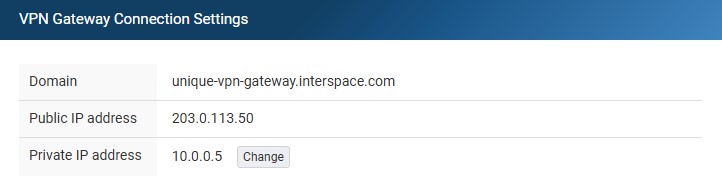
1.Konfigurirajte VPN prehod
Storitev Cloud VPN je predkonfigurirana z vsemi osnovnimi nastavitvami. Vključuje namenskni javni naslov IPv4, edinstveno javno domeno in uradno potrdilo SSL, ki se samodejno obnavlja.Za vzpostavitev VPN povezav z vaših oddaljenih naprav, bodisi VPN usmerjevalnikov ali VPN odjemalcev, nameščenih na računalnikih, jih konfigurirajte, da se povežejo z domeno VPN prehoda. To domeno najdete v zavihku VPN Gateway storitve Cloud VPN v My Interspace. Uporabiti morate domeno namesto naslova IP, ker postopek preverjanja veljavnosti potrdila SSL zahteva domeno za vzpostavitev varne povezave.Za primere v tem vodniku bomo uporabili vzorčno domeno unique-vpn-gateway.interspace.com. Vaša dejanska domena bo drugačna in edinstvena za vašo storitev.Poleg predkonfiguriranih osnovnih nastavitev je edina možnost, ki jo lahko spremenite, izbira zasebnega naslova IP za VPN prehod. To je neobvezen korak, ki omogoča varno komunikacijo med oddaljenimi napravami, povezanimi z VPN, in vašimi oblačnimi strežniki. Z dodelitvijo tega IP-ja samodejno pridružite celotno zasebno podomrežje v VPN, s čimer postanejo vsi oblačni strežniki z zasebnimi IP-ji v tem podomrežju dostopni oddaljenim napravam, povezanim prek VPN.2.Konfigurirajte VPN uporabnike za računalniške in pametne telefonske povezave
VPN uporabnik predstavlja račun, ki omogoča neposreden dostop do VPN omrežja iz VPN odjemalske programske opreme, nameščene na računalnikih ali pametnih telefonih. VPN odjemalec je aplikacija, ki vzpostavi varno povezavo z VPN prehodom in ustvari šifriran tunel za ves omrežni promet. Ko so povezani, lahko uporabniki dostopajo do virov na oddaljenih lokacijah, povezanih prek VPN usmerjevalnikov, kot tudi do oblačnih strežnikov z uporabo njihovih zasebnih naslovov IP.Za nastavitev VPN uporabniških računov odprite zavihek VPN Users storitve Cloud VPN v nadzornem panelu. Ta stran vsebuje dva glavna razdelka: IP bazene in uporabniške račune.IP bazeni določajo obsege naslovov IP, ki se samodejno dodelijo povezujočim se VPN odjemalcem. Sistem naslove iz bazena dodeljuje naključno, ko se uporabniki povezujejo. Preden ustvarite VPN uporabnike, morate konfigurirati vsaj en IP bazen. Za ustvarjanje IP bazena kliknite gumb Dodaj v razdelku IP bazeni in določite prvi in zadnji naslov IP za obseg.Za ustvarjanje VPN uporabniškega računa kliknite gumb Dodaj v razdelku VPN uporabniki. V konfiguracijskem dialogu izberite IP bazen iz spustnega menija in nastavite uporabniško ime ter geslo za račun.Po ustvarjanju uporabniškega računa konfigurirajte VPN odjemalca na vašem računalniku ali pametnem telefonu. Odprite vgrajenega VPN odjemalca ali namestite združljivega odjemalca tretje osebe, nato vnesite uporabniško ime in geslo, ki ste ju konfigurirali. V polje strežnika vnesite domensko ime vašega VPN prehoda, na primer unique-vpn-gateway.interspace.com. Ko je povezava uspešno vzpostavljena, lahko spremljate aktivne povezave pod zavihkom Monitoring storitve Cloud VPN v nadzornem panelu My Interspace.Za več podrobnosti si oglejte Celoten vodnik za konfiguracijo VPN uporabnikov za računalniške in pametne telefonske povezave.3.Konfigurirajte VPN usmerjevalnike za povezave lokacij
VPN usmerjevalnik je omrežna naprava, ki povezuje celotno lokacijo ali mesto z VPN omrežjem. Ti usmerjevalniki lahko delujejo v glavnih pisarnah, podružnicah, maloprodajnih lokacijah in drugih objektih.VPN usmerjevalnik omogoča vsem računalnikom in napravam v zasebnih omrežjih na tej lokaciji varno komunikacijo z drugimi povezanimi lokacijami in z vašimi strežniki v Interspace Cloud.Za nastavitev povezave VPN usmerjevalnika odprite zavihek VPN Routers storitve Cloud VPN v nadzornem panelu. Ta stran prikazuje vse konfigurirane usmerjevalnike z njihovo identiteto, podomrežji in podrobnostmi povezave.Za dodajanje novega usmerjevalnika kliknite gumb Dodaj. V konfiguracijskem dialogu konfigurirajte Router identity, da se ujema z nastavitvijo lokalne identitete IPsec/IKEv2 vašega fizičnega usmerjevalnika, vnesite obsege zasebnega omrežja vaše lokacije v polje IPv4 Subnets z uporabo zapisa CIDR in nastavite močan Pre-shared key.Po ustvarjanju profila usmerjevalnika v nadzornem panelu konfigurirajte vašo fizično napravo usmerjevalnika, da se poveže z VPN prehodom z uporabo domenskega imena unique-vpn-gateway.interspace.com, skupaj z identiteto usmerjevalnika in vnaprej deljenim ključem, ki ste ju konfigurirali. Ko je povezava vzpostavljena, lahko spremljate njen status pod zavihkom Monitoring.Za več podrobnosti si oglejte Celoten vodnik za konfiguracijo VPN usmerjevalnikov za povezave lokacij.4.Konfigurirajte oblačne strežnike za pridružitev VPN omrežju
Strežniki v Interspace Cloud lahko komunicirajo med seboj z uporabo zasebnih naslovov IP prek Cloud Private Network, brez uporabe interneta. Ustvarite lahko več zasebnih podomrežij znotraj zasebnega oblačnega omrežja, da organizirate svoje strežnike v različne omrežne skupine.Ko dodelite zaseben naslov IP VPN prehodu iz določenega zasebnega IP podomrežja, vsi strežniki v tem podomrežju samodejno postanejo del VPN omrežja. To pomeni, da lahko oddaljene naprave, povezane prek VPN uporabnikov ali VPN usmerjevalnikov, dostopajo do teh strežnikov neposredno z uporabo njihovih zasebnih naslovov IP.Na primer, če je vašemu VPN prehodu dodeljen naslov IP 10.0.0.5, postanejo vsi strežniki v podomrežju 10.0.0.0/24 dostopni napravam, povezanim z VPN. Na samih strežnikih ni potrebna nobena dodatna konfiguracija - pridružijo se VPN samodejno na podlagi njihovega članstva v podomrežju.Povezana vsebina
Dokumentacija

Oblak

Komunikacije

Gostovanje

My Interspace
Tehnični članki

Vodniki

Učenje
Novice

Zadnje novice

Zadnji dogodki
Povezani produkti

Oblak VPN
Cloud VPN ustvarja varno navidezno zasebno omrežje, ki omogoča šifrirano komunikacijo med LAN omrežji na fizičnih lokacijah, posameznimi računalniki/pametnimi telefoni in virtualnimi strežniki v Interspace Cloud.
Popolnoma je primeren za banke, razvijalce programske opreme, ponudnike CRM/ERP storitev, zdravstvene organizacije, pravne firme, računovodske firme, e-trgovinska podjetja in globalno razpršene ekipe.

Elastični oblačni VPS
Elastic Cloud VPS je virtualni stroj, ki deluje na naprednih oblačnih in omrežnih tehnologijah ter ponuja superiorne prednosti pred tradicionalnim VPS gostovanjem po izjemnem razmerju med ceno in zmogljivostjo.
Namestitev OS in aplikacij v samo 1 minuti. Geo-redundantne varnostne kopije z enim klikom, posnetki in obnovitev po nesreči. Procesorji nove generacije AMD EPYC, ultra hitro NVMe shranjevanje, dedikovane povezave in brezplačno privatno omrežje.

Load Balancer
Load Balancer distribuira promet na več strežnikov v vašem zasebnem omrežju, kar zagotavlja visoko zmogljivost in redundanco. Zasnovan za visoko razpoložljivost in veliko število povezav.
Ponuja napredne funkcije, vključno z brezplačnimi avtomatskimi SSL certifikati, avtomatskim failover-jem, vztrajnostjo seje, multipleksiranjem povezav, WebSocket, omejevanjem hitrosti po IP naslovu in več.

Oblačni NAT prehod
Vašim strežnikom v oblaku, ki imajo samo zasebne IP naslove, omogoča odhodne in dohodne povezave prek interneta ter usmerja promet med strežniki v različnih zasebnih podomrežjih.
Strežniki v oblaku dosežejo internet prek prehoda NAT, prek preusmerjanja vrat pa lahko sprejemajo tudi dohodne povezave.
 Slovenščina
 English
 Deutsch
 Македонски
 Shqip
Shqip Srpski
 Български