CLOUD
01-Okt-202522-Okt-2025
Schnellstartanleitung für Cloud VPN
Interspace bietet umfassende Tools zur Verwaltung Ihres Cloud VPN-Dienstes über ein intuitives webbasiertes Kontrollpanel. Um auf diese Tools zuzugreifen, melden Sie sich im My Interspace Kontrollpanel an und wählen Sie den Cloud VPN-Dienst von der Startseite aus.Die Konfiguration beginnt mit der Einrichtung des VPN-Gateways, das als zentraler Knotenpunkt in der Cloud-Infrastruktur dient. Es akzeptiert eingehende VPN-Verbindungen von mehreren Endpunkten und richtet ein sicheres privates Netzwerk ein, das alle autorisierten Geräte miteinander verbindet.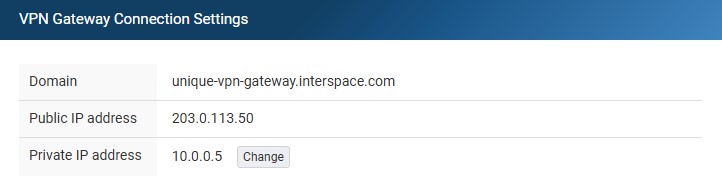
1.Konfigurieren Sie das VPN-Gateway
Der Cloud VPN-Dienst wird mit allen Basiseinstellungen vorkonfiguriert geliefert. Er umfasst eine dedizierte öffentliche IPv4-Adresse, eine eindeutige öffentliche Domain und ein offizielles SSL-Zertifikat, das sich automatisch erneuert.Um VPN-Verbindungen von Ihren Remote-Geräten herzustellen, seien es VPN-Router oder auf Computern installierte VPN-Clients, konfigurieren Sie diese so, dass sie sich mit der Domain des VPN-Gateways verbinden. Sie finden diese Domain im Tab VPN Gateway des Cloud VPN-Dienstes in My Interspace. Sie müssen die Domain anstelle der IP-Adresse verwenden, da der SSL-Zertifikatsvalidierungsprozess die Domain benötigt, um eine sichere Verbindung herzustellen.Für die Beispiele in diesem Leitfaden verwenden wir die Beispieldomain unique-vpn-gateway.interspace.com. Ihre tatsächliche Domain wird unterschiedlich und für Ihren Dienst eindeutig sein.Über die vorkonfigurierten Basiseinstellungen hinaus ist die einzige Option, die Sie ändern können, die Auswahl der privaten IP-Adresse für das VPN-Gateway. Dies ist ein optionaler Schritt, der eine sichere Kommunikation zwischen VPN-verbundenen Remote-Geräten und Ihren Cloud-Servern ermöglicht. Durch die Zuweisung dieser IP verbinden Sie automatisch das gesamte private Subnetz mit dem VPN und machen alle Cloud-Server mit privaten IPs in diesem Subnetz für Remote-Geräte zugänglich, die über VPN verbunden sind.2.Konfigurieren Sie VPN-Benutzer für Computer- und Smartphone-Verbindungen
Ein VPN-Benutzer stellt ein Konto dar, das direkten Zugriff auf das VPN-Netzwerk von VPN-Client-Software ermöglicht, die auf Computern oder Smartphones installiert ist. Ein VPN-Client ist eine Anwendung, die eine sichere Verbindung zum VPN-Gateway herstellt und einen verschlüsselten Tunnel für den gesamten Netzwerkverkehr erstellt. Nach der Verbindung können Benutzer auf Ressourcen an entfernten Standorten zugreifen, die über VPN-Router verbunden sind, sowie auf Cloud-Server unter Verwendung ihrer privaten IP-Adressen.Um VPN-Benutzerkonten einzurichten, öffnen Sie den Tab VPN Users des Cloud VPN-Dienstes im Kontrollpanel. Diese Seite enthält zwei Hauptabschnitte: IP-Pools und Benutzerkonten.IP-Pools definieren Bereiche von IP-Adressen, die automatisch verbindenden VPN-Clients zugewiesen werden. Das System weist Adressen aus dem Pool zufällig zu, wenn sich Benutzer verbinden. Bevor Sie VPN-Benutzer erstellen, müssen Sie mindestens einen IP-Pool konfigurieren. Um einen IP-Pool zu erstellen, klicken Sie auf die Schaltfläche Hinzufügen im Abschnitt IP-Pools und geben Sie die erste und letzte IP-Adresse für den Bereich an.Um ein VPN-Benutzerkonto zu erstellen, klicken Sie auf die Schaltfläche Hinzufügen im Abschnitt VPN-Benutzer. Wählen Sie im Konfigurationsdialog einen IP-Pool aus dem Dropdown-Menü aus und legen Sie den Benutzernamen und das Passwort für das Konto fest.Nach dem Erstellen des Benutzerkontos konfigurieren Sie den VPN-Client auf Ihrem Computer oder Smartphone. Öffnen Sie den integrierten VPN-Client oder installieren Sie einen kompatiblen Client von Drittanbietern und geben Sie dann den Benutzernamen und das Passwort ein, die Sie konfiguriert haben. Geben Sie im Serverfeld den Domainnamen Ihres VPN-Gateways ein, zum Beispiel unique-vpn-gateway.interspace.com. Sobald die Verbindung erfolgreich hergestellt wurde, können Sie aktive Verbindungen unter dem Tab Monitoring des Cloud VPN-Dienstes im My Interspace Kontrollpanel überwachen.Weitere Details finden Sie im Vollständigen Leitfaden zur Konfiguration von VPN-Benutzern für Computer- und Smartphone-Verbindungen.3.Konfigurieren Sie VPN-Router für Standortverbindungen
Ein VPN-Router ist ein Netzwerkgerät, das einen gesamten Standort oder Ort mit dem VPN-Netzwerk verbindet. Diese Router können in Hauptniederlassungen, Zweigstellen, Einzelhandelsstandorten und anderen Einrichtungen eingesetzt werden.Der VPN-Router ermöglicht es allen Computern und Geräten in den privaten Netzwerken an diesem Standort, sicher mit anderen verbundenen Standorten und mit Ihren Servern in der Interspace Cloud zu kommunizieren.Um eine VPN-Router-Verbindung einzurichten, öffnen Sie den Tab VPN Routers des Cloud VPN-Dienstes im Kontrollpanel. Diese Seite zeigt alle konfigurierten Router mit ihrer Identität, Subnetzen und Verbindungsdetails an.Um einen neuen Router hinzuzufügen, klicken Sie auf die Schaltfläche Hinzufügen. Konfigurieren Sie im Konfigurationsdialog die Router-Identität so, dass sie mit der IPsec/IKEv2-Einstellung der lokalen Identität Ihres physischen Routers übereinstimmt, geben Sie die privaten Netzwerkbereiche Ihres Standorts im Feld IPv4-Subnetze in CIDR-Notation ein und legen Sie einen starken Pre-shared Key fest.Nach dem Erstellen des Router-Profils im Kontrollpanel konfigurieren Sie Ihr physisches Router-Gerät so, dass es sich mit dem VPN-Gateway unter Verwendung des Domainnamens unique-vpn-gateway.interspace.com zusammen mit der Router-Identität und dem Pre-shared Key verbindet, die Sie konfiguriert haben. Sobald die Verbindung hergestellt ist, können Sie ihren Status unter dem Tab Monitoring überwachen.Weitere Details finden Sie im Vollständigen Leitfaden zur Konfiguration von VPN-Routern für Standortverbindungen.4.Konfigurieren Sie Cloud-Server zum Beitritt zum VPN-Netzwerk
Server in der Interspace Cloud können über das Cloud Private Network unter Verwendung privater IP-Adressen miteinander kommunizieren, ohne das Internet zu nutzen. Sie können mehrere private Subnetze innerhalb des privaten Cloud-Netzwerks erstellen, um Ihre Server in verschiedene Netzwerkgruppen zu organisieren.Wenn Sie dem VPN-Gateway eine private IP-Adresse aus einem bestimmten privaten IP-Subnetz zuweisen, werden alle Server innerhalb dieses Subnetzes automatisch Teil des VPN-Netzwerks. Dies bedeutet, dass Remote-Geräte, die über VPN-Benutzer oder VPN-Router verbunden sind, direkt über ihre privaten IP-Adressen auf diese Server zugreifen können.Wenn Ihrem VPN-Gateway beispielsweise die IP-Adresse 10.0.0.5 zugewiesen ist, werden alle Server im Subnetz 10.0.0.0/24 für VPN-verbundene Geräte zugänglich. Es ist keine zusätzliche Konfiguration auf den Servern selbst erforderlich - sie treten dem VPN automatisch basierend auf ihrer Subnetz-Mitgliedschaft bei.Verwandter Inhalt
Dokumentation

Cloud

Kommunikation

Hosting

My Interspace
Technische Artikel

Tutorials

Lernen
Nachrichten

Neueste Nachrichten

Neueste Ereignisse
Verwandte Produkte

Cloud VPN
Cloud VPN erstellt ein sicheres virtuelles privates Netzwerk, das verschlüsselte Kommunikation zwischen LAN-Netzwerken an physischen Standorten, einzelnen Computern/Smartphones und virtuellen Servern in der Interspace Cloud ermöglicht.
Es ist perfekt geeignet für Banken, Softwareentwickler, CRM/ERP-Dienstleister, Gesundheitsorganisationen, Anwaltskanzleien, Buchhaltungsfirmen, E-Commerce-Unternehmen und global verteilte Teams.

Elastic Cloud VPS
Elastic Cloud VPS ist eine virtuelle Maschine, die auf fortschrittlichen Cloud- und Netzwerktechnologien läuft und überlegene Vorteile gegenüber traditionellem VPS-Hosting bei einem außergewöhnlichen Preis-Leistungs-Verhältnis bietet.
Bereitstellen von Betriebssystemen und Apps in nur 1 Minute. Geo-redundante Backups mit einem Klick, Snapshots und Disaster Recovery. Prozessoren der nächsten Generation AMD EPYC, ultraschneller NVMe-Speicher, dedizierte Verbindungen und kostenloses privates Netzwerk.

Load Balancer
Der Load Balancer verteilt Traffic auf mehrere Server in Ihrem privaten Netzwerk und gewährleistet hohe Leistung und Redundanz. Konzipiert für hohe Verfügbarkeit und eine große Anzahl von Verbindungen.
Er bietet erweiterte Funktionen, einschließlich kostenloser automatischer SSL-Zertifikate, automatischem Failover, Session Persistence, Connection Multiplexing, WebSocket, IP-basiertem Rate Limiting und mehr.

Cloud NAT Gateway
Ermöglicht Ihren Cloud-Servern mit ausschließlich privaten IP-Adressen ausgehende und eingehende Verbindungen über das Internet und leitet den Datenverkehr zwischen Servern in unterschiedlichen privaten Subnetzen weiter.
Cloud-Server erreichen das Internet über das NAT-Gateway und können über Portweiterleitung auch eingehende Verbindungen empfangen.
 Deutsch
 English
 Македонски
 Shqip
Shqip Slovenščina
 Srpski
 Български