CLOUD
01-Tet-202522-Tet-2025
Konfiguroni përdorues VPN për lidhje kompjuteri dhe smartphone
Një përdorues VPN përfaqëson një llogari që mund të aksesojë rrjetin VPN drejtpërdrejt nga kompjuterët ose telefonat e mençur. Kjo është ndryshe nga routerat VPN që mundësojnë të gjitha vendet të lidhin të gjithë kompjuterët dhe pajisjet e tyre përmes një lidhjeje.Pasi përdoruesit VPN të lidhen, ata mund të komunikojnë në mënyrë të sigurt me hostët pas vendeve të lidhura me routera VPN, si dhe me serverët tuaj në Interspace cloud.Zgjidhja jonë mundëson një konfigurimin shumë të lehtë. Ju krijoni profile përdoruesish në panelin e kontrollit My Interspace, pastaj përdoruesit tuaj konfigurojnë një klient VPN në kompjuterët ose telefonat e tyre të mençur me detajet e aksesit që ju u dërgoni atyre. Ata nuk do të kenë nevojë të instalojnë softuer shtesë, pasi ka klientë VPN të integruar në Windows, macOS, Linux, iOS dhe Android që punojnë përsosur me sistemin tonë VPN.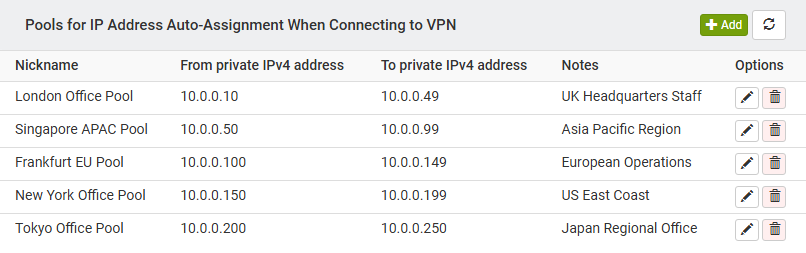
1.Konfiguroni përdorues VPN në panelin e kontrollit My Interspace
Identifikohuni në panelin e kontrollit My Interspace, zgjidhni shërbimin Cloud VPN nga faqja kryesore, pastaj hapni skedën VPN Users. Kjo faqe përmban dy seksione kryesore: pool IP dhe llogaritë e përdoruesve. Para se të krijoni përdorues VPN, duhet të konfiguroni të paktën një pool IP.1.1.Krijoni pool IP për lidhje të klientëve VPN
Pool-et IP janë varg adresash private IP që caktohen automatikisht klientëve VPN kur ata lidhen me VPN gateway. Çdo përdorues që lidhet merr një adresë të përkohshme IP nga pool-i i konfiguruar, të cilën e përdorin për kohëzgjatjen e sesionit të tyre VPN. Kur përdoruesi shkëputet, adresa IP kthehet në pool dhe bëhet e disponueshme për lidhjen e ardhshme.Adresat IP në pool duhet të jenë brenda nënrrjetit privat ku i përket VPN gateway. Për shembull, nëse gateway është pjesë e nënrrjetit 10.0.0.0/24, vargu juaj i pool IP duhet të bjerë brenda 10.0.0.1 deri në 10.0.0.254. Pool-i duhet të përjashtojë adresën IP të VPN gateway dhe të gjitha adresat e tjera IP tashmë të caktuara serverëve tuaj cloud për të parandaluar konflikte IP.Për të krijuar një pool IP, hapni skedën VPN Users në shërbimin Cloud VPN dhe klikoni butonin Shto në seksionin e pool-eve IP. Në dialogun e konfigurimit, futni një nofkë për të identifikuar pool-in dhe specifikoni adresën e parë dhe të fundit IP për vargut. Sigurohuni që vargu përmban adresa të mjaftueshme për të akomoduar të gjithë përdoruesit që mund të lidhen njëkohësisht. Për shembull, një varg nga 10.0.0.100 në 10.0.0.150 ofron 51 adresa të disponueshme për lidhje të njëkohshme VPN.Pool-et IP ofrojnë aftësi të fuqishme segmentimi për kontroll të qasjes. Kur përdoruesit në distancë lidhen përmes pool-eve specifike, serverët tuaj cloud mund të konfigurohen për të lejuar ose kufizuar qasjen bazuar në vargut IP të pool-it burimor. Për shembull, mund të krijoni pool-e të veçanta për departamente të ndryshme - një pool për departamentin e kontabilitetit (10.0.0.100-10.0.0.120) dhe një tjetër për ekipin e zhvillimit (10.0.0.150-10.0.0.180). Firewall-et e serverit mund të konfigurohen pastaj për të lejuar qasje në aplikacione të ndjeshme vetëm nga vargje specifike pool-esh. Kjo do të thotë se aplikacioni juaj i menaxhimit financiar që funksionon në një server cloud mund të konfigurohet për të pranuar lidhje vetëm nga pool-i IP i departamentit të kontabilitetit, duke bllokuar të gjithë përdoruesit e tjerë VPN.Pool-et IP janë veçanërisht të vlefshme për ofruesit e shërbimeve që hostojnë aplikacione për klientë/organizata të shumta. Nëse jeni një ofrues CRM/ERP ose i ngjashëm që ekzekuton aplikacione në serverë të veçantë cloud për organizata të ndryshme, mund t'i caktoni çdo organizate pool-in e vet të dedikuar IP. Kjo ju lejon të konfiguroni firewall-et e serverit për të siguruar që përdoruesit VPN nga një organizatë mund të qasen vetëm në serverët e caktuar për atë organizatë, duke parandaluar çdo qasje ndër-organizative. Për shembull, përdoruesit nga Organizata A që lidhen nga pool-i 10.0.0.100-10.0.0.120 mund të arrijnë vetëm serverët e konfiguruar për Organizatën A, ndërsa përdoruesit nga Organizata B që lidhen nga pool-i 10.0.0.150-10.0.0.180 mund të qasen vetëm në serverët për Organizatën B.1.2.Krijoni llogaritë e përdoruesve VPN
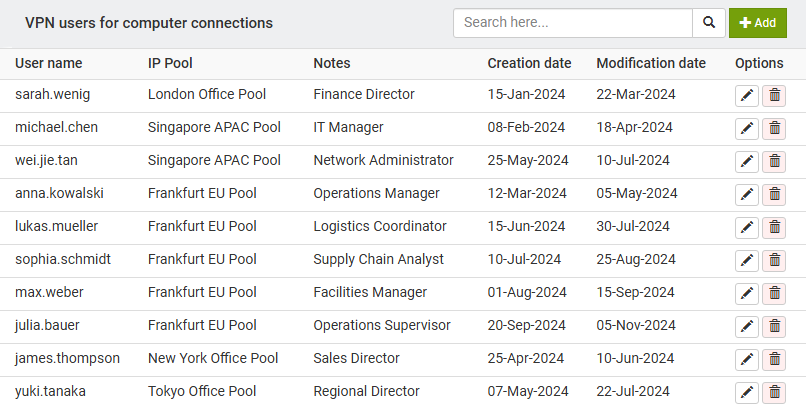
Një llogari përdoruesi VPN përbëhet nga një emër përdoruesi, fjalëkalim dhe një pool IP i caktuar. Këto kredenciale lejojnë individët të autentifikohen dhe të vendosin lidhje të enkriptuara me VPN gateway tuaj nga kompjuterët ose smartphone-t e tyre.Për të krijuar një llogari përdoruesi VPN, hapni skedën VPN Users dhe gjeni seksionin e përdoruesve. Klikoni butonin Shto për të hapur dialogun e konfigurimit. Futni një emër unik përdoruesi për llogarinë dhe vendosni një fjalëkalim të fortë që përdoruesi do të përdorë për të autentifikuar. Nga menyja dropdown IP Pool, zgjidhni pool-in nga i cili ky përdorues do të marrë një adresë IP gjatë lidhjes. Sistemi cakton automatikisht një adresë të disponueshme IP nga pool-i i zgjedhur kur përdoruesi lidhet.Mund të shtoni në mënyrë opsionale shënime për të dokumentuar qëllimin e llogarisë ose personin që e përdor atë. Pas krijimit të llogarisë, jepini emrin e përdoruesit dhe fjalëkalimin personit të autorizuar së bashku me domain-in e VPN gateway për konfigurimin e tyre të klientit.2.Konfiguroni software-in e klientit VPN në pajisjet e përdoruesve
Pas krijimit të llogarive të përdoruesve VPN në My Interspace, hapi tjetër është konfigurimi i software-it të klientit VPN në pajisjet që do të lidhen me VPN-në tuaj. Shumica e sistemeve të funksionimit të desktop-it dhe celularit modern përfshijnë klientë të integruar VPN që mbështesin protokollet e përdorura nga Interspace Cloud VPN.Për të konfiguruar një klient VPN, hapni cilësimet VPN në kompjuterin ose smartphone tuaj. Vendndodhja e saktë ndryshon sipas sistemit të funksionimit, por zakonisht gjendet në cilësimet e rrjetit ose preferencat e lidhjes. Krijoni një lidhje të re VPN dhe zgjidhni IKEv2 ose IPsec si llojin e lidhjes. Në fushën e adresës së serverit, futni domain-in e VPN gateway tuaj (për shembull unique-vpn-gateway.interspace.com). Futni emrin e përdoruesit dhe fjalëkalimin që krijuat për këtë llogari përdoruesi VPN.Kur klienti i konfiguruar VPN fillon lidhjen, i gjithë trafiku i rrjetit i destinuar për nënrrjetet IP brenda rrjetit privat virtual enkriptohet dhe drejtohet përmes tunelit VPN. Mund të verifikoni lidhjet aktive duke kontrolluar skedën Monitoring në shërbimin Cloud VPN, i cili shfaq të gjithë përdoruesit aktualisht të lidhur së bashku me adresat e tyre të caktuara IP dhe detajet e lidhjes.Më poshtë janë udhëzime hap pas hapi për platformat më të zakonshme:2.1.Konfiguroni klientin VPN në Windows
- Hapni cilësimet VPN. Klikoni menynë Start, shkruani "VPN settings" në shiritin e kërkimit dhe zgjidhni VPN settings nga rezultatet. Alternivisht, shkoni te Settings > Network & Internet > VPN.
- Shtoni lidhje VPN. Klikoni butonin Add VPN për të krijuar një konfigurim të ri VPN.
- Zgjidhni ofruesin VPN. Nga menyja dropdown VPN provider, zgjidhni Windows (built-in).
- Futni emrin e lidhjes. Në fushën Connection name, futni një emër përshkrues për këtë lidhje VPN, si "Interspace Cloud VPN".
- Futni adresën e serverit. Në fushën Server name or address, futni domain-in e VPN gateway tuaj (për shembull unique-vpn-gateway.interspace.com).
- Zgjidhni llojin VPN. Nga menyja dropdown VPN type, zgjidhni IKEv2.
- Futni kredencialet. Në fushat User name dhe Password, futni kredencialet e përdoruesit VPN që krijuat në panelin e kontrollit. Shënoni kutinë Remember my sign-in info nëse dëshironi të shmangni futjen e kredencialeve çdo herë që lidheni.
- Ruani dhe lidhuni. Klikoni Save për të krijuar lidhjen VPN. Për t'u lidhur, klikoni ikonën e rrjetit në system tray, zgjidhni lidhjen tuaj VPN dhe klikoni Connect.
2.2.Konfiguroni klientin VPN në macOS
- Hapni cilësimet e rrjetit. Klikoni menynë Apple në qoshen e sipërme të majtë, zgjidhni System Settings (ose System Preferences në versionet e vjetra macOS), pastaj klikoni Network.
- Shtoni lidhje VPN. Klikoni menynë me tre pika ose butonin plus (+) në fund të listës së lidhjeve, pastaj zgjidhni Add VPN Configuration.
- Zgjidhni llojin VPN. Në menynë dropdown VPN Type, zgjidhni IKEv2.
- Futni emrin e lidhjes. Në fushën Display Name ose Service Name, futni një emër përshkrues për këtë lidhje VPN, si "Interspace Cloud VPN".
- Futni adresën e serverit. Në fushat Server Address dhe Remote ID, futni domain-in e VPN gateway tuaj (për shembull unique-vpn-gateway.interspace.com).
- Konfiguroni autentifikimin. Nën Authentication Settings, zgjidhni Username si metodën e autentifikimit. Futni emrin tuaj të përdoruesit VPN në fushën Username dhe fjalëkalimin tuaj në fushën Password.
- Ruani konfigurimin. Klikoni Create ose OK për të ruajtur konfigurimin VPN.
- Lidhuni me VPN. Ndryshoni çelësin e lidhjes ose klikoni Connect për të vendosur lidhjen VPN. Kur jeni të lidhur, do të shihni një ikonë VPN në shiritin e menysë në krye të ekranit tuaj.
2.3.Konfiguroni klientin VPN në iPhone
- Hapni Settings. Në ekranin kryesor të iPhone tuaj, prekni ikonën e aplikacionit Settings.
- Navigoni te cilësimet VPN. Rrëshqitni poshtë dhe prekni General, pastaj prekni VPN & Device Management (ose VPN në versionet e vjetra iOS).
- Shtoni konfigurim VPN. Prekni VPN, pastaj prekni Add VPN Configuration.
- Zgjidhni llojin e lidhjes. Në krye të ekranit, prekni Type dhe zgjidhni IKEv2 nga lista e protokolleve të disponueshme VPN.
- Futni detajet e lidhjes. Në fushën Description, futni një emër për këtë lidhje. Në fushën Server, futni domain-in e VPN gateway tuaj (për shembull unique-vpn-gateway.interspace.com). Lini fushën Remote ID bosh ose futni të njëjtin domain.
- Futni kredencialet. Në fushat Username dhe Password, futni kredencialet e përdoruesit VPN që krijuat në panelin e kontrollit.
- Ruani konfigurimin. Prekni Done në qoshen e sipërme të djathtë për të ruajtur konfigurimin VPN.
- Lidhuni me VPN. Ndryshoni çelësin Status pranë lidhjes tuaj VPN për t'u lidhur. Kur jeni të lidhur, do të shihni një ikonë VPN në shiritin e statusit në krye të ekranit tuaj.
2.4.Konfiguroni klientin VPN në telefonat dhe tabletat Android
- Hapni Settings. Në telefonin ose tabletin tuaj Android, hapni aplikacionin Settings nga sirtari i aplikacioneve ose hija e njoftimeve.
- Navigoni te cilësimet VPN. Prekni Network & internet (ose Connections në pajisjet Samsung), pastaj prekni VPN. Nëse ju kërkohet, vendosni një kyçje ekrani (PIN, model ose fjalëkalim) pasi Android kërkon këtë për lidhjet VPN.
- Shtoni profil VPN. Prekni ikonën plus (+) ose butonin Add VPN në qoshen e sipërme të djathtë për të krijuar një profil të ri VPN.
- Futni emrin e profilit. Në fushën Name, futni një emër përshkrues për këtë lidhje VPN, si "Interspace Cloud VPN".
- Zgjidhni llojin VPN. Prekni Type dhe zgjidhni IKEv2/IPSec MSCHAPv2 nga lista e protokolleve të disponueshme VPN.
- Futni adresën e serverit. Në fushën Server address, futni domain-in e VPN gateway tuaj (për shembull unique-vpn-gateway.interspace.com).
- Futni kredencialet. Në fushat Username dhe Password, futni kredencialet e përdoruesit VPN që krijuat në panelin e kontrollit.
- Ruani dhe lidhuni. Prekni Save për të krijuar profilin VPN. Për t'u lidhur, prekni profilin VPN që sapo krijuat dhe prekni Connect. Kur jeni të lidhur, do të shihni një ikonë çelësi në shiritin tuaj të njoftimeve.
Në këtë dokument
- ↱ Hyrje
- 1.Konfiguroni përdorues VPN në panelin e kontrollit My Interspace
- 1.1.Krijoni pool IP për lidhje të klientëve VPN
- 1.2.Krijoni llogaritë e përdoruesve VPN
- 2.Konfiguroni software-in e klientit VPN në pajisjet e përdoruesve
- 2.1.Konfiguroni klientin VPN në Windows
- 2.2.Konfiguroni klientin VPN në macOS
- 2.3.Konfiguroni klientin VPN në iPhone
- 2.4.Konfiguroni klientin VPN në telefonat dhe tabletat Android
Përmbajtje e lidhur
Dokumentacion

Cloud

Komunikimet

Hosting

My Interspace
Artikuj Teknikë

Tutoriale

Mëso
Lajme

Lajmet e fundit

Ngjarjet e fundit
Produktet e lidhura

Cloud VPN
Cloud VPN krijon një rrjet virtual privat të sigurt që mundëson komunikim të enkriptuar midis rrjeteve LAN në vendndodhje fizike, kompjuterëve individualë/telefonave të mençur dhe serverëve virtualë në Interspace Cloud.
Është plotësisht e përshtatshme për bankat, zhvilluesit e softuerit, ofruesit e shërbimeve CRM/ERP, organizatat e kujdesit shëndetësor, firmat ligjore, firmat e kontabilitetit, bizneset e tregtisë elektronike dhe ekipet e shpërndara globalisht.

Elastic Cloud VPS
Elastic Cloud VPS është një makinë virtuale që funksionon mbi teknologji të avancuara cloud dhe rrjeti, duke ofruar avantazhe superiore ndaj hostimit tradicional VPS me një raport çmim-performancë të jashtëzakonshëm.
Instaloni OS dhe aplikacione në vetëm 1 minutë. Backup geo-redundantë me një klik, snapshot dhe rikuperim nga fatkeqësitë. Procesorë të gjeneratës së re AMD EPYC, ruajtje ultra e shpejtë NVMe, lidhje të dedikuara dhe rrjet privat falas.

Balancues i Ngarkesës
Balancuesi i Ngarkesës shpërndan trafikun në shumë serverë në rrjetin tuaj privat, duke siguruar performancë të lartë dhe redundancë. Projektuar për disponueshmëri të lartë dhe numër të madh lidhjesh.
Ofron veçori të avancuara, duke përfshirë certifikata SSL automatike falas, failover automatik, qëndrueshmëri të sesionit, multipleksim të lidhjeve, WebSocket, kufizim të shpejtësisë sipas IP adresës dhe më shumë.

Cloud NАТ Gateway
U mundëson serverëve tuaj cloud që kanë vetëm adresa IP private të marrin lidhje dalëse dhe hyrëse përmes Internetit dhe drejton trafikun midis serverëve në subnete private të ndryshme.
Serverët cloud dalin në Internet përmes NAT gateway-t dhe mund të marrin edhe lidhje hyrëse duke përdorur port forwarding.
 Shqip
Shqip English
 Deutsch
 Македонски
 Slovenščina
 Srpski
 Български