CLOUD
01-Okt-202522-Okt-2025
Konfigurieren Sie VPN-Benutzer für Computer- und Smartphone-Verbindungen
Ein VPN Benutzer stellt ein Konto dar, das direkt von Computern oder Smartphones aus auf das VPN-Netzwerk zugreifen kann. Dies unterscheidet sich von VPN-Routern, die es ganzen Standorten ermöglichen, alle ihre Computer und Geräte über eine Verbindung zu verbinden.Sobald sich VPN Benutzer verbinden, können sie sicher mit Hosts hinter Standorten kommunizieren, die mit VPN-Routern verbunden sind, sowie mit Ihren Servern in der Interspace Cloud.Unsere Lösung ermöglicht eine sehr einfache Einrichtung. Sie erstellen Benutzerprofile im My Interspace Kontrollpanel, dann richten Ihre Benutzer einen VPN Client auf ihren Computern oder Smartphones mit den Zugangsdaten ein, die Sie ihnen senden. Sie müssen keine zusätzliche Software installieren, da es integrierte VPN Clients in Windows, macOS, Linux, iOS und Android gibt, die einwandfrei mit unserem VPN-System funktionieren.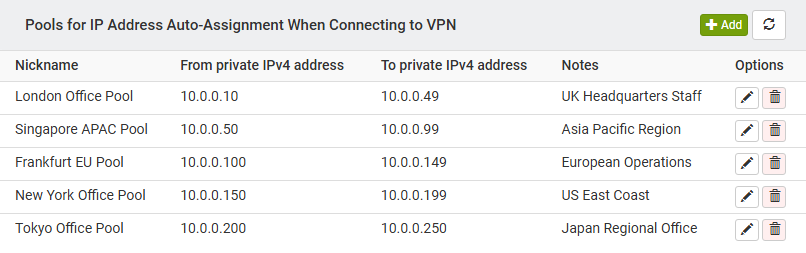
1.Konfigurieren Sie VPN-Benutzer im My Interspace Kontrollpanel
Melden Sie sich im My Interspace Kontrollpanel an, wählen Sie den Cloud VPN-Dienst von der Startseite aus und öffnen Sie dann den Tab VPN Users. Diese Seite enthält zwei Hauptabschnitte: IP-Pools und Benutzerkonten. Bevor Sie VPN-Benutzer erstellen, müssen Sie mindestens einen IP-Pool konfigurieren.1.1.Erstellen Sie IP-Pools für VPN-Client-Verbindungen
IP-Pools sind Bereiche privater IP-Adressen, die automatisch VPN-Clients zugewiesen werden, wenn sie sich mit dem VPN-Gateway verbinden. Jeder verbindende Benutzer erhält eine temporäre IP-Adresse aus dem konfigurierten Pool, die er für die Dauer seiner VPN-Sitzung verwendet. Wenn sich der Benutzer trennt, kehrt die IP-Adresse in den Pool zurück und wird für die nächste Verbindung verfügbar.Die IP-Adressen im Pool müssen innerhalb des privaten Subnetzes liegen, zu dem das VPN-Gateway gehört. Wenn das Gateway beispielsweise Teil des Subnetzes 10.0.0.0/24 ist, muss Ihr IP-Pool-Bereich zwischen 10.0.0.1 und 10.0.0.254 liegen. Der Pool sollte die IP-Adresse des VPN-Gateways und alle anderen bereits Ihren Cloud-Servern zugewiesenen IP-Adressen ausschließen, um IP-Konflikte zu vermeiden.Um einen IP-Pool zu erstellen, öffnen Sie den Tab VPN Users im Cloud VPN-Dienst und klicken Sie auf die Schaltfläche Hinzufügen im Abschnitt IP-Pools. Geben Sie im Konfigurationsdialog einen Spitznamen ein, um den Pool zu identifizieren, und geben Sie die erste und letzte IP-Adresse für den Bereich an. Stellen Sie sicher, dass der Bereich genügend Adressen enthält, um alle Benutzer aufzunehmen, die möglicherweise gleichzeitig verbunden sind. Ein Bereich von 10.0.0.100 bis 10.0.0.150 bietet beispielsweise 51 verfügbare Adressen für gleichzeitige VPN-Verbindungen.IP-Pools bieten leistungsstarke Segmentierungsfunktionen für die Zugriffskontrolle. Wenn sich Remote-Benutzer über bestimmte Pools verbinden, können Ihre Cloud-Server so konfiguriert werden, dass sie den Zugriff basierend auf dem IP-Bereich des Quell-Pools zulassen oder einschränken. Sie können beispielsweise separate Pools für verschiedene Abteilungen erstellen - einen Pool für die Buchhaltungsabteilung (10.0.0.100-10.0.0.120) und einen anderen für das Entwicklungsteam (10.0.0.150-10.0.0.180). Server-Firewalls können dann so konfiguriert werden, dass sie den Zugriff auf sensible Anwendungen nur von bestimmten Pool-Bereichen aus zulassen. Dies bedeutet, dass Ihre auf einem Cloud-Server laufende Finanzverwaltungsanwendung so konfiguriert werden kann, dass sie Verbindungen nur vom IP-Pool der Buchhaltungsabteilung akzeptiert und alle anderen VPN-Benutzer blockiert.IP-Pools sind besonders wertvoll für Dienstanbieter, die Anwendungen für mehrere Kunden/Organisationen hosten. Wenn Sie ein CRM/ERP- oder ähnlicher Anbieter sind, der Anwendungen auf separaten Cloud-Servern für verschiedene Organisationen betreibt, können Sie jeder Organisation ihren eigenen dedizierten IP-Pool zuweisen. Dies ermöglicht es Ihnen, Server-Firewalls so zu konfigurieren, dass VPN-Benutzer aus einer Organisation nur auf die für diese Organisation vorgesehenen Server zugreifen können, wodurch jeglicher organisationsübergreifender Zugriff verhindert wird. Benutzer aus Organisation A, die sich über Pool 10.0.0.100-10.0.0.120 verbinden, können beispielsweise nur Server erreichen, die für Organisation A konfiguriert sind, während Benutzer aus Organisation B, die sich über Pool 10.0.0.150-10.0.0.180 verbinden, nur auf Server für Organisation B zugreifen können.1.2.Erstellen Sie VPN-Benutzerkonten
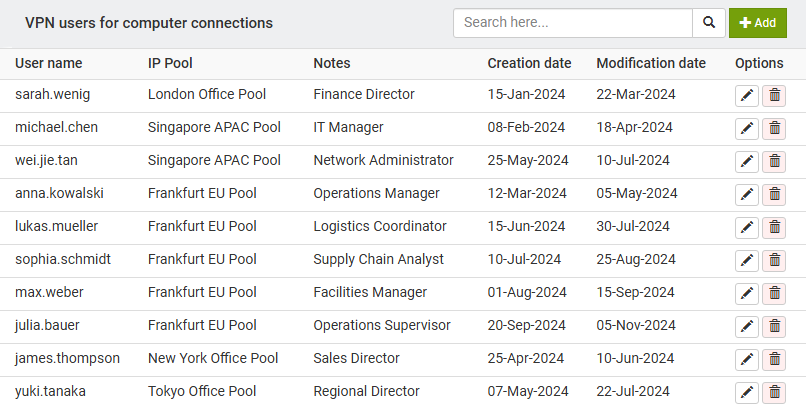
Ein VPN-Benutzerkonto besteht aus einem Benutzernamen, einem Passwort und einem zugewiesenen IP-Pool. Diese Anmeldeinformationen ermöglichen es Einzelpersonen, sich zu authentifizieren und verschlüsselte Verbindungen zu Ihrem VPN-Gateway von ihren Computern oder Smartphones aus herzustellen.Um ein VPN-Benutzerkonto zu erstellen, öffnen Sie den Tab VPN Users und suchen Sie den Benutzerabschnitt. Klicken Sie auf die Schaltfläche Hinzufügen, um den Konfigurationsdialog zu öffnen. Geben Sie einen eindeutigen Benutzernamen für das Konto ein und legen Sie ein starkes Passwort fest, das der Benutzer zur Authentifizierung verwendet. Wählen Sie aus dem Dropdown-Menü IP Pool den Pool aus, aus dem dieser Benutzer bei der Verbindung eine IP-Adresse erhält. Das System weist automatisch eine verfügbare IP-Adresse aus dem ausgewählten Pool zu, wenn sich der Benutzer verbindet.Sie können optional Notizen hinzufügen, um den Zweck des Kontos oder die Person zu dokumentieren, die es verwendet. Nachdem Sie das Konto erstellt haben, geben Sie den Benutzernamen und das Passwort zusammen mit der VPN-Gateway-Domain für ihre Client-Konfiguration an die autorisierte Person weiter.2.Konfigurieren Sie VPN-Client-Software auf Benutzergeräten
Nach dem Erstellen von VPN-Benutzerkonten in My Interspace besteht der nächste Schritt darin, die VPN-Client-Software auf den Geräten zu konfigurieren, die sich mit Ihrem VPN verbinden. Die meisten modernen Desktop- und Mobil-Betriebssysteme enthalten integrierte VPN-Clients, die die von Interspace Cloud VPN verwendeten Protokolle unterstützen.Um einen VPN-Client zu konfigurieren, öffnen Sie die VPN-Einstellungen auf Ihrem Computer oder Smartphone. Der genaue Standort variiert je nach Betriebssystem, befindet sich jedoch normalerweise in den Netzwerkeinstellungen oder Verbindungseinstellungen. Erstellen Sie eine neue VPN-Verbindung und wählen Sie IKEv2 oder IPsec als Verbindungstyp. Geben Sie im Feld für die Serveradresse die Domain Ihres VPN-Gateways ein (z. B. unique-vpn-gateway.interspace.com). Geben Sie den Benutzernamen und das Passwort ein, die Sie für dieses VPN-Benutzerkonto erstellt haben.Wenn der konfigurierte VPN-Client die Verbindung initiiert, wird der gesamte Netzwerkverkehr, der für IP-Subnetze innerhalb des virtuellen privaten Netzwerks bestimmt ist, verschlüsselt und durch den VPN-Tunnel geleitet. Sie können aktive Verbindungen überprüfen, indem Sie den Tab Monitoring im Cloud VPN-Dienst aufrufen, der alle aktuell verbundenen Benutzer zusammen mit ihren zugewiesenen IP-Adressen und Verbindungsdetails anzeigt.Im Folgenden finden Sie Schritt-für-Schritt-Anleitungen für die gängigsten Plattformen:2.1.Konfigurieren Sie den VPN-Client unter Windows
- VPN-Einstellungen öffnen. Klicken Sie auf das Startmenü, geben Sie "VPN-Einstellungen" in die Suchleiste ein und wählen Sie VPN-Einstellungen aus den Ergebnissen. Alternativ gehen Sie zu Einstellungen > Netzwerk und Internet > VPN.
- VPN-Verbindung hinzufügen. Klicken Sie auf die Schaltfläche VPN hinzufügen, um eine neue VPN-Konfiguration zu erstellen.
- VPN-Anbieter auswählen. Wählen Sie aus dem Dropdown-Menü VPN-Anbieter die Option Windows (integriert).
- Verbindungsname eingeben. Geben Sie im Feld Verbindungsname einen beschreibenden Namen für diese VPN-Verbindung ein, z. B. "Interspace Cloud VPN".
- Serveradresse eingeben. Geben Sie im Feld Servername oder -adresse die Domain Ihres VPN-Gateways ein (z. B. unique-vpn-gateway.interspace.com).
- VPN-Typ auswählen. Wählen Sie aus dem Dropdown-Menü VPN-Typ die Option IKEv2.
- Anmeldeinformationen eingeben. Geben Sie in den Feldern Benutzername und Kennwort die VPN-Benutzeranmeldeinformationen ein, die Sie im Kontrollpanel erstellt haben. Aktivieren Sie das Kontrollkästchen Anmeldeinformationen speichern, wenn Sie vermeiden möchten, bei jeder Verbindung Anmeldeinformationen einzugeben.
- Speichern und verbinden. Klicken Sie auf Speichern, um die VPN-Verbindung zu erstellen. Um sich zu verbinden, klicken Sie auf das Netzwerksymbol in der Taskleiste, wählen Sie Ihre VPN-Verbindung aus und klicken Sie auf Verbinden.
2.2.Konfigurieren Sie den VPN-Client unter macOS
- Netzwerkeinstellungen öffnen. Klicken Sie auf das Apple-Menü in der oberen linken Ecke, wählen Sie Systemeinstellungen (oder Systemeinstellungen bei älteren macOS-Versionen) und klicken Sie dann auf Netzwerk.
- VPN-Verbindung hinzufügen. Klicken Sie auf das Drei-Punkte-Menü oder die Plus-Schaltfläche (+) am unteren Rand der Verbindungsliste und wählen Sie dann VPN-Konfiguration hinzufügen.
- VPN-Typ auswählen. Wählen Sie im Dropdown-Menü VPN-Typ die Option IKEv2.
- Verbindungsname eingeben. Geben Sie im Feld Anzeigename oder Dienstname einen beschreibenden Namen für diese VPN-Verbindung ein, z. B. "Interspace Cloud VPN".
- Serveradresse eingeben. Geben Sie in den Feldern Serveradresse und Remote-ID die Domain Ihres VPN-Gateways ein (z. B. unique-vpn-gateway.interspace.com).
- Authentifizierung konfigurieren. Wählen Sie unter Authentifizierungseinstellungen die Option Benutzername als Authentifizierungsmethode. Geben Sie Ihren VPN-Benutzernamen im Feld Benutzername und Ihr Passwort im Feld Passwort ein.
- Konfiguration speichern. Klicken Sie auf Erstellen oder OK, um die VPN-Konfiguration zu speichern.
- Mit VPN verbinden. Schalten Sie den Verbindungsschalter um oder klicken Sie auf Verbinden, um die VPN-Verbindung herzustellen. Wenn Sie verbunden sind, sehen Sie ein VPN-Symbol in der Menüleiste oben auf Ihrem Bildschirm.
2.3.Konfigurieren Sie den VPN-Client auf dem iPhone
- Einstellungen öffnen. Tippen Sie auf dem Startbildschirm Ihres iPhones auf das Symbol der App Einstellungen.
- Zu VPN-Einstellungen navigieren. Scrollen Sie nach unten und tippen Sie auf Allgemein, dann auf VPN & Geräteverwaltung (oder VPN bei älteren iOS-Versionen).
- VPN-Konfiguration hinzufügen. Tippen Sie auf VPN und dann auf VPN-Konfiguration hinzufügen.
- Verbindungstyp auswählen. Tippen Sie oben auf dem Bildschirm auf Typ und wählen Sie IKEv2 aus der Liste der verfügbaren VPN-Protokolle.
- Verbindungsdetails eingeben. Geben Sie im Feld Beschreibung einen Namen für diese Verbindung ein. Geben Sie im Feld Server die Domain Ihres VPN-Gateways ein (z. B. unique-vpn-gateway.interspace.com). Lassen Sie das Feld Remote-ID leer oder geben Sie dieselbe Domain ein.
- Anmeldeinformationen eingeben. Geben Sie in den Feldern Benutzername und Passwort die VPN-Benutzeranmeldeinformationen ein, die Sie im Kontrollpanel erstellt haben.
- Konfiguration speichern. Tippen Sie oben rechts auf Fertig, um die VPN-Konfiguration zu speichern.
- Mit VPN verbinden. Schalten Sie den Schalter Status neben Ihrer VPN-Verbindung um, um sich zu verbinden. Wenn Sie verbunden sind, sehen Sie ein VPN-Symbol in der Statusleiste oben auf Ihrem Bildschirm.
2.4.Konfigurieren Sie den VPN-Client auf Android-Telefonen und -Tablets
- Einstellungen öffnen. Öffnen Sie auf Ihrem Android-Telefon oder -Tablet die App Einstellungen aus Ihrer App-Übersicht oder dem Benachrichtigungsbereich.
- Zu VPN-Einstellungen navigieren. Tippen Sie auf Netzwerk & Internet (oder Verbindungen auf Samsung-Geräten) und dann auf VPN. Wenn Sie dazu aufgefordert werden, richten Sie eine Bildschirmsperre (PIN, Muster oder Passwort) ein, da Android dies für VPN-Verbindungen erfordert.
- VPN-Profil hinzufügen. Tippen Sie auf das Plus-Symbol (+) oder die Schaltfläche VPN hinzufügen in der oberen rechten Ecke, um ein neues VPN-Profil zu erstellen.
- Profilname eingeben. Geben Sie im Feld Name einen beschreibenden Namen für diese VPN-Verbindung ein, z. B. "Interspace Cloud VPN".
- VPN-Typ auswählen. Tippen Sie auf Typ und wählen Sie IKEv2/IPSec MSCHAPv2 aus der Liste der verfügbaren VPN-Protokolle.
- Serveradresse eingeben. Geben Sie im Feld Serveradresse die Domain Ihres VPN-Gateways ein (z. B. unique-vpn-gateway.interspace.com).
- Anmeldeinformationen eingeben. Geben Sie in den Feldern Benutzername und Passwort die VPN-Benutzeranmeldeinformationen ein, die Sie im Kontrollpanel erstellt haben.
- Speichern und verbinden. Tippen Sie auf Speichern, um das VPN-Profil zu erstellen. Um sich zu verbinden, tippen Sie auf das gerade erstellte VPN-Profil und tippen Sie auf Verbinden. Wenn Sie verbunden sind, sehen Sie ein Schlüsselsymbol in Ihrer Benachrichtigungsleiste.
In diesem Dokument
- ↱ Einführung
- 1.Konfigurieren Sie VPN-Benutzer im My Interspace Kontrollpanel
- 1.1.Erstellen Sie IP-Pools für VPN-Client-Verbindungen
- 1.2.Erstellen Sie VPN-Benutzerkonten
- 2.Konfigurieren Sie VPN-Client-Software auf Benutzergeräten
- 2.1.Konfigurieren Sie den VPN-Client unter Windows
- 2.2.Konfigurieren Sie den VPN-Client unter macOS
- 2.3.Konfigurieren Sie den VPN-Client auf dem iPhone
- 2.4.Konfigurieren Sie den VPN-Client auf Android-Telefonen und -Tablets
Verwandter Inhalt
Dokumentation

Cloud

Kommunikation

Hosting

My Interspace
Technische Artikel

Tutorials

Lernen
Nachrichten

Neueste Nachrichten

Neueste Ereignisse
Verwandte Produkte

Cloud VPN
Cloud VPN erstellt ein sicheres virtuelles privates Netzwerk, das verschlüsselte Kommunikation zwischen LAN-Netzwerken an physischen Standorten, einzelnen Computern/Smartphones und virtuellen Servern in der Interspace Cloud ermöglicht.
Es ist perfekt geeignet für Banken, Softwareentwickler, CRM/ERP-Dienstleister, Gesundheitsorganisationen, Anwaltskanzleien, Buchhaltungsfirmen, E-Commerce-Unternehmen und global verteilte Teams.

Elastic Cloud VPS
Elastic Cloud VPS ist eine virtuelle Maschine, die auf fortschrittlichen Cloud- und Netzwerktechnologien läuft und überlegene Vorteile gegenüber traditionellem VPS-Hosting bei einem außergewöhnlichen Preis-Leistungs-Verhältnis bietet.
Bereitstellen von Betriebssystemen und Apps in nur 1 Minute. Geo-redundante Backups mit einem Klick, Snapshots und Disaster Recovery. Prozessoren der nächsten Generation AMD EPYC, ultraschneller NVMe-Speicher, dedizierte Verbindungen und kostenloses privates Netzwerk.

Load Balancer
Der Load Balancer verteilt Traffic auf mehrere Server in Ihrem privaten Netzwerk und gewährleistet hohe Leistung und Redundanz. Konzipiert für hohe Verfügbarkeit und eine große Anzahl von Verbindungen.
Er bietet erweiterte Funktionen, einschließlich kostenloser automatischer SSL-Zertifikate, automatischem Failover, Session Persistence, Connection Multiplexing, WebSocket, IP-basiertem Rate Limiting und mehr.

Cloud NAT Gateway
Ermöglicht Ihren Cloud-Servern mit ausschließlich privaten IP-Adressen ausgehende und eingehende Verbindungen über das Internet und leitet den Datenverkehr zwischen Servern in unterschiedlichen privaten Subnetzen weiter.
Cloud-Server erreichen das Internet über das NAT-Gateway und können über Portweiterleitung auch eingehende Verbindungen empfangen.
 Deutsch
 English
 Македонски
 Shqip
Shqip Slovenščina
 Srpski
 Български