OBLAK
01-Okt-202522-Okt-2025
Konfigurirajte VPN uporabnike za računalniške in pametne telefonske povezave
VPN uporabnik predstavlja račun, ki lahko dostopa do VPN omrežja neposredno z računalnikov ali pametnih telefonov. To se razlikuje od VPN usmerjevalnikov, ki omogočajo celotnim lokacijam, da povežejo vse svoje računalnike in naprave preko ene povezave.Ko se VPN uporabniki povežejo, lahko varno komunicirajo z gostitelji za lokacijami, povezanimi z VPN usmerjevalniki, ter z vašimi strežniki v Interspace oblaku.Naša rešitev omogoča zelo preprosto nastavitev. Ustvarite uporabniške profile v My Interspace nadzorni plošči, nato vaši uporabniki nastavijo VPN odjemalca na svojih računalnikih ali pametnih telefonih z dostopnimi podatki, ki jim jih pošljete. Ne bo jim treba namestiti dodatne programske opreme, saj so v Windows, macOS, Linux, iOS in Android vgrajeni VPN odjemalci, ki brezhibno delujejo z našim VPN sistemom.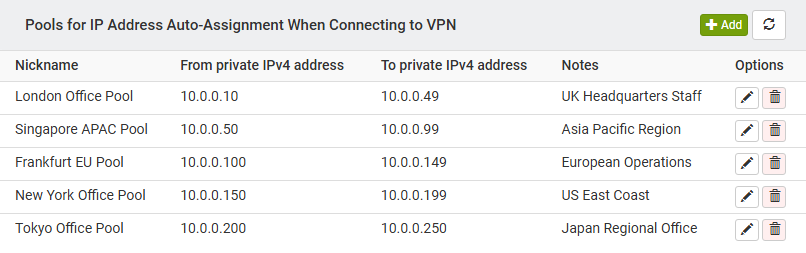
1.Konfigurirajte VPN uporabnike v nadzornem panelu My Interspace
Prijavite se v nadzorni panel My Interspace, izberite storitev Cloud VPN na začetni strani in nato odprite zavihek VPN Users. Ta stran vsebuje dva glavna razdelka: IP bazene in uporabniške račune. Preden ustvarite VPN uporabnike, morate konfigurirati vsaj en IP bazen.1.1.Ustvarite IP bazene za povezave VPN odjemalcev
IP bazeni so obsegi zasebnih naslovov IP, ki se samodejno dodelijo VPN odjemalcem, ko se povežejo z VPN prehodom. Vsak uporabnik, ki se poveže, prejme začasen naslov IP iz konfiguriranega bazena, ki ga uporablja med trajanjem svoje VPN seje. Ko se uporabnik odklopi, se naslov IP vrne v bazen in postane na voljo za naslednjo povezavo.Naslovi IP v bazenu morajo biti znotraj zasebnega podomrežja, kamor spada VPN prehod. Če je na primer prehod del podomrežja 10.0.0.0/24, mora vaš obseg IP bazena spadati med 10.0.0.1 in 10.0.0.254. Bazen naj izključi naslov IP VPN prehoda in vse druge naslove IP, ki so že dodeljeni vašim oblačnim strežnikom, da prepreči konflikte IP.Za ustvarjanje IP bazena odprite zavihek VPN Users v storitvi Cloud VPN in kliknite gumb Dodaj v razdelku IP bazeni. V konfiguracijskem dialogu vnesite vzdevek za identifikacijo bazena in določite prvi in zadnji naslov IP za obseg. Zagotovite, da obseg vsebuje dovolj naslovov za vse uporabnike, ki se lahko povežejo hkrati. Na primer, obseg od 10.0.0.100 do 10.0.0.150 zagotavlja 51 razpoložljivih naslovov za sočasne VPN povezave.IP bazeni zagotavljajo zmogljive funkcije segmentacije za nadzor dostopa. Ko se oddaljeni uporabniki povežejo prek določenih bazenov, lahko vaše oblačne strežnike konfigurirate tako, da dovoljujejo ali omejujejo dostop glede na obseg IP izvornega bazena. Na primer, ustvarite lahko ločene bazene za različne oddelke - en bazen za računovodski oddelek (10.0.0.100-10.0.0.120) in drug za razvojno ekipo (10.0.0.150-10.0.0.180). Požarne zidove strežnikov lahko nato konfigurirate tako, da dovoljujejo dostop do občutljivih aplikacij samo iz določenih obsegov bazenov. To pomeni, da lahko vašo aplikacijo za finančno upravljanje, ki deluje na oblačnem strežniku, konfigurirate tako, da sprejema povezave samo iz IP bazena računovodskega oddelka, medtem ko blokira vse druge VPN uporabnike.IP bazeni so še posebej dragoceni za ponudnike storitev, ki gostujejo aplikacije za več strank/organizacij. Če ste ponudnik CRM/ERP ali podoben ponudnik, ki izvaja aplikacije na ločenih oblačnih strežnikih za različne organizacije, lahko vsaki organizaciji dodelite lasten namenski IP bazen. To vam omogoča konfiguracijo požarnih zidov strežnikov, da zagotovite, da lahko VPN uporabniki iz ene organizacije dostopajo samo do določenih strežnikov za to organizacijo, s čimer preprečite kakršen koli dostop med organizacijami. Na primer, uporabniki iz organizacije A, ki se povezujejo iz bazena 10.0.0.100-10.0.0.120, lahko dosežejo samo strežnike, konfigurirane za organizacijo A, medtem ko lahko uporabniki iz organizacije B, ki se povezujejo iz bazena 10.0.0.150-10.0.0.180, dostopajo samo do strežnikov za organizacijo B.1.2.Ustvarite VPN uporabniške račune
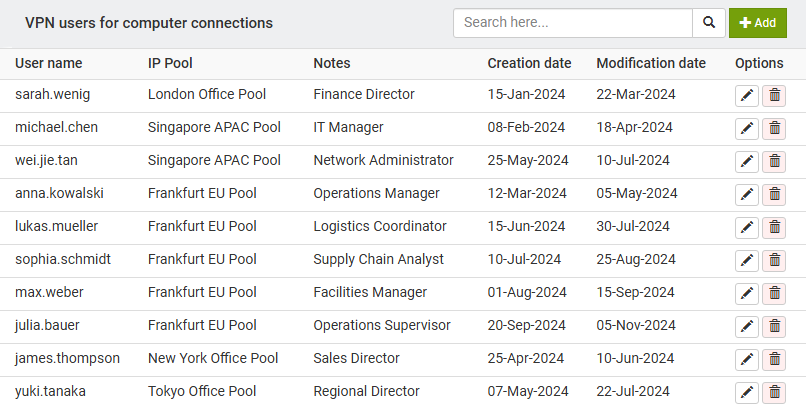
VPN uporabniški račun je sestavljen iz uporabniškega imena, gesla in dodeljenega IP bazena. Te poverilnice posameznikom omogočajo preverjanje pristnosti in vzpostavitev šifriranih povezav z vašim VPN prehodom iz njihovih računalnikov ali pametnih telefonov.Za ustvarjanje VPN uporabniškega računa odprite zavihek VPN Users in poiščite razdelek uporabnikov. Kliknite gumb Dodaj, da odprete konfiguracijski dialog. Vnesite edinstveno uporabniško ime za račun in nastavite močno geslo, ki ga bo uporabnik uporabil za preverjanje pristnosti. Iz spustnega menija IP Pool izberite bazen, iz katerega bo ta uporabnik prejel naslov IP ob povezavi. Sistem samodejno dodeli razpoložljiv naslov IP iz izbranega bazena, ko se uporabnik poveže.Po želji lahko dodate opombe za dokumentiranje namena računa ali osebe, ki ga uporablja. Po ustvarjanju računa posredujte uporabniško ime in geslo pooblaščeni osebi skupaj z domeno VPN prehoda za njihovo konfiguracijo odjemalca.2.Konfigurirajte programsko opremo VPN odjemalca na uporabniških napravah
Po ustvarjanju VPN uporabniških računov v My Interspace je naslednji korak konfiguracija programske opreme VPN odjemalca na napravah, ki se bodo povezale z vašim VPN. Večina sodobnih namiznih in mobilnih operacijskih sistemov vključuje vgrajene VPN odjemalce, ki podpirajo protokole, ki jih uporablja Interspace Cloud VPN.Za konfiguracijo VPN odjemalca odprite nastavitve VPN na vašem računalniku ali pametnem telefonu. Natančna lokacija se razlikuje glede na operacijski sistem, vendar jo običajno najdete v omrežnih nastavitvah ali nastavitvah povezave. Ustvarite novo VPN povezavo in izberite IKEv2 ali IPsec kot vrsto povezave. V polje naslova strežnika vnesite domeno vašega VPN prehoda (na primer unique-vpn-gateway.interspace.com). Vnesite uporabniško ime in geslo, ki ste ju ustvarili za ta VPN uporabniški račun.Ko konfigurirani VPN odjemalec začne povezavo, se ves omrežni promet, namenjen podomrežjem IP znotraj virtualnega zasebnega omrežja, šifrira in usmeri skozi VPN tunel. Aktivne povezave lahko preverite s preverjanjem zavihka Monitoring v storitvi Cloud VPN, ki prikazuje vse trenutno povezane uporabnike skupaj z njihovimi dodeljenimi naslovi IP in podrobnostmi povezave.Spodaj so navodila po korakih za najpogostejše platforme:2.1.Konfigurirajte VPN odjemalca v sistemu Windows
- Odprite nastavitve VPN. Kliknite meni Start, v iskalno vrstico vnesite "VPN settings" in iz rezultatov izberite VPN settings. Lahko pa greste na Settings > Network & Internet > VPN.
- Dodajte VPN povezavo. Kliknite gumb Add VPN, da ustvarite novo VPN konfiguracijo.
- Izberite ponudnika VPN. Iz spustnega menija VPN provider izberite Windows (built-in).
- Vnesite ime povezave. V polje Connection name vnesite opisno ime za to VPN povezavo, kot je "Interspace Cloud VPN".
- Vnesite naslov strežnika. V polje Server name or address vnesite domeno vašega VPN prehoda (na primer unique-vpn-gateway.interspace.com).
- Izberite vrsto VPN. Iz spustnega menija VPN type izberite IKEv2.
- Vnesite poverilnice. V polji User name in Password vnesite poverilnice VPN uporabnika, ki ste jih ustvarili v nadzornem panelu. Obkljukajte polje Remember my sign-in info, če se želite izogniti vnosu poverilnic vsakič, ko se povežete.
- Shranite in povežite se. Kliknite Save, da ustvarite VPN povezavo. Za povezavo kliknite ikono omrežja v sistemski vrstici, izberite svojo VPN povezavo in kliknite Connect.
2.2.Konfigurirajte VPN odjemalca v sistemu macOS
- Odprite omrežne nastavitve. Kliknite meni Apple v zgornjem levem kotu, izberite System Settings (ali System Preferences v starejših različicah macOS), nato kliknite Network.
- Dodajte VPN povezavo. Kliknite meni s tremi pikami ali gumb plus (+) na dnu seznama povezav, nato izberite Add VPN Configuration.
- Izberite vrsto VPN. V spustnem meniju VPN Type izberite IKEv2.
- Vnesite ime povezave. V polje Display Name ali Service Name vnesite opisno ime za to VPN povezavo, kot je "Interspace Cloud VPN".
- Vnesite naslov strežnika. V polji Server Address in Remote ID vnesite domeno vašega VPN prehoda (na primer unique-vpn-gateway.interspace.com).
- Konfigurirajte preverjanje pristnosti. Pod Authentication Settings izberite Username kot metodo preverjanja pristnosti. Vnesite svoje VPN uporabniško ime v polje Username in geslo v polje Password.
- Shranite konfiguracijo. Kliknite Create ali OK, da shranite VPN konfiguracijo.
- Povežite se z VPN. Preklopite stikalo povezave ali kliknite Connect, da vzpostavite VPN povezavo. Ko ste povezani, boste videli ikono VPN v menijski vrstici na vrhu zaslona.
2.3.Konfigurirajte VPN odjemalca na iPhone
- Odprite nastavitve. Na začetnem zaslonu vašega iPhone tapnite ikono aplikacije Settings.
- Pojdite v nastavitve VPN. Pomaknite se navzdol in tapnite General, nato tapnite VPN & Device Management (ali VPN v starejših različicah iOS).
- Dodajte VPN konfiguracijo. Tapnite VPN, nato tapnite Add VPN Configuration.
- Izberite vrsto povezave. Na vrhu zaslona tapnite Type in s seznama razpoložljivih VPN protokolov izberite IKEv2.
- Vnesite podrobnosti povezave. V polje Description vnesite ime za to povezavo. V polje Server vnesite domeno vašega VPN prehoda (na primer unique-vpn-gateway.interspace.com). Polje Remote ID pustite prazno ali vnesite isto domeno.
- Vnesite poverilnice. V polji Username in Password vnesite poverilnice VPN uporabnika, ki ste jih ustvarili v nadzornem panelu.
- Shranite konfiguracijo. Tapnite Done v zgornjem desnem kotu, da shranite VPN konfiguracijo.
- Povežite se z VPN. Preklopite stikalo Status poleg vaše VPN povezave, da se povežete. Ko ste povezani, boste videli ikono VPN v vrstici stanja na vrhu zaslona.
2.4.Konfigurirajte VPN odjemalca na telefonih in tablicah Android
- Odprite nastavitve. Na telefonu ali tablici Android odprite aplikacijo Settings iz predala aplikacij ali senčila obvestil.
- Pojdite v nastavitve VPN. Tapnite Network & internet (ali Connections na napravah Samsung), nato tapnite VPN. Če ste pozvani, nastavite zaklepanje zaslona (PIN, vzorec ali geslo), saj Android to zahteva za VPN povezave.
- Dodajte VPN profil. Tapnite ikono plus (+) ali gumb Add VPN v zgornjem desnem kotu, da ustvarite nov VPN profil.
- Vnesite ime profila. V polje Name vnesite opisno ime za to VPN povezavo, kot je "Interspace Cloud VPN".
- Izberite vrsto VPN. Tapnite Type in s seznama razpoložljivih VPN protokolov izberite IKEv2/IPSec MSCHAPv2.
- Vnesite naslov strežnika. V polje Server address vnesite domeno vašega VPN prehoda (na primer unique-vpn-gateway.interspace.com).
- Vnesite poverilnice. V polji Username in Password vnesite poverilnice VPN uporabnika, ki ste jih ustvarili v nadzornem panelu.
- Shranite in povežite se. Tapnite Save, da ustvarite VPN profil. Za povezavo tapnite VPN profil, ki ste ga pravkar ustvarili, in tapnite Connect. Ko ste povezani, boste videli ikono ključa v vrstici obvestil.
V tem dokumentu
- ↱ Uvod
- 1.Konfigurirajte VPN uporabnike v nadzornem panelu My Interspace
- 1.1.Ustvarite IP bazene za povezave VPN odjemalcev
- 1.2.Ustvarite VPN uporabniške račune
- 2.Konfigurirajte programsko opremo VPN odjemalca na uporabniških napravah
- 2.1.Konfigurirajte VPN odjemalca v sistemu Windows
- 2.2.Konfigurirajte VPN odjemalca v sistemu macOS
- 2.3.Konfigurirajte VPN odjemalca na iPhone
- 2.4.Konfigurirajte VPN odjemalca na telefonih in tablicah Android
Povezana vsebina
Dokumentacija

Oblak

Komunikacije

Gostovanje

My Interspace
Tehnični članki

Vodniki

Učenje
Novice

Zadnje novice

Zadnji dogodki
Povezani produkti

Oblak VPN
Cloud VPN ustvarja varno navidezno zasebno omrežje, ki omogoča šifrirano komunikacijo med LAN omrežji na fizičnih lokacijah, posameznimi računalniki/pametnimi telefoni in virtualnimi strežniki v Interspace Cloud.
Popolnoma je primeren za banke, razvijalce programske opreme, ponudnike CRM/ERP storitev, zdravstvene organizacije, pravne firme, računovodske firme, e-trgovinska podjetja in globalno razpršene ekipe.

Elastični oblačni VPS
Elastic Cloud VPS je virtualni stroj, ki deluje na naprednih oblačnih in omrežnih tehnologijah ter ponuja superiorne prednosti pred tradicionalnim VPS gostovanjem po izjemnem razmerju med ceno in zmogljivostjo.
Namestitev OS in aplikacij v samo 1 minuti. Geo-redundantne varnostne kopije z enim klikom, posnetki in obnovitev po nesreči. Procesorji nove generacije AMD EPYC, ultra hitro NVMe shranjevanje, dedikovane povezave in brezplačno privatno omrežje.

Load Balancer
Load Balancer distribuira promet na več strežnikov v vašem zasebnem omrežju, kar zagotavlja visoko zmogljivost in redundanco. Zasnovan za visoko razpoložljivost in veliko število povezav.
Ponuja napredne funkcije, vključno z brezplačnimi avtomatskimi SSL certifikati, avtomatskim failover-jem, vztrajnostjo seje, multipleksiranjem povezav, WebSocket, omejevanjem hitrosti po IP naslovu in več.

Oblačni NAT prehod
Vašim strežnikom v oblaku, ki imajo samo zasebne IP naslove, omogoča odhodne in dohodne povezave prek interneta ter usmerja promet med strežniki v različnih zasebnih podomrežjih.
Strežniki v oblaku dosežejo internet prek prehoda NAT, prek preusmerjanja vrat pa lahko sprejemajo tudi dohodne povezave.
 Slovenščina
 English
 Deutsch
 Македонски
 Shqip
Shqip Srpski
 Български