CLOUD
01-Okt-202522-Okt-2025
Konfigurišite VPN korisnike za kompjuterske i smartphone konekcije
VPN korisnik predstavlja nalog koji može pristupiti VPN mreži direktno sa kompjutera ili pametnih telefona. Ovo se razlikuje od VPN rutera koji omogućavaju celim lokacijama da povežu sve svoje kompjutere i uređaje kroz jednu konekciju.Jednom kada se VPN korisnici povežu, oni mogu bezbedno da komuniciraju sa hostovima iza lokacija povezanih VPN ruterima, kao i sa vašim serverima u Interspace cloudu.Naše rešenje omogućava veoma lako podešavanje. Kreirate korisničke profile u My Interspace kontrolnom panelu, zatim vaši korisnici podešavaju VPN klijent na svojim kompjuterima ili pametnim telefonima sa pristupnim detaljima koje im šaljete. Neće morati da instaliraju dodatni softver, jer postoje ugrađeni VPN klijenti u Windows, macOS, Linux, iOS i Android koji besprekorno rade sa našim VPN sistemom.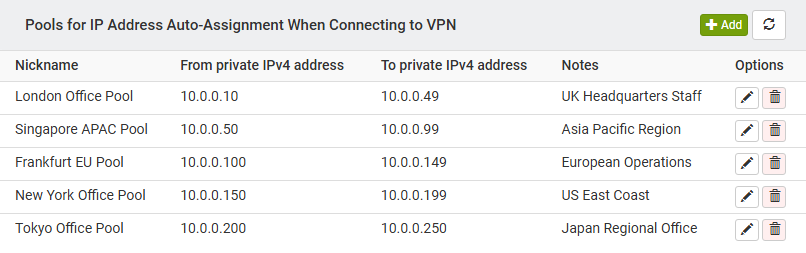
1.Konfigurišite VPN korisnike u My Interspace kontrolnom panelu
Prijavite se u My Interspace kontrolni panel, izaberite Cloud VPN uslugu sa početne stranice, zatim otvorite tab VPN Users. Ova stranica sadrži dva glavna odeljka: IP pool-ove i korisničke naloge. Pre kreiranja VPN korisnika, morate konfigurisati najmanje jedan IP pool.1.1.Kreirajte IP pool-ove za VPN klijent konekcije
IP pool-ovi su opsezi privatnih IP adresa koje se automatski dodeljuju VPN klijentima kada se povezuju na VPN gateway. Svaki korisnik koji se povezuje dobija privremenu IP adresu iz konfigurisanog pool-a, koju koristi tokom trajanja svoje VPN sesije. Kada se korisnik diskonektuje, IP adresa se vraća u pool i postaje dostupna za sledeću konekciju.IP adrese u pool-u moraju biti unutar privatne podmreže kojoj pripada VPN gateway. Na primer, ako je gateway deo podmreže 10.0.0.0/24, vaš opseg IP pool-a mora biti između 10.0.0.1 i 10.0.0.254. Pool treba da isključi IP adresu VPN gateway-a i sve druge IP adrese već dodeljene vašim cloud serverima kako bi se sprečili IP konflikti.Da biste kreirali IP pool, otvorite tab VPN Users u Cloud VPN usluzi i kliknite na dugme Dodaj u odeljku IP pool-ova. U dijalogu za konfiguraciju, unesite nadimak za identifikaciju pool-a i navedite prvu i poslednju IP adresu za opseg. Osigurajte da opseg sadrži dovoljno adresa da primi sve korisnike koji se mogu istovremeno povezati. Na primer, opseg od 10.0.0.100 do 10.0.0.150 pruža 51 dostupnu adresu za konkurentne VPN konekcije.IP pool-ovi pružaju moćne mogućnosti segmentacije za kontrolu pristupa. Kada se udaljeni korisnici povezuju kroz specifične pool-ove, vaši cloud serveri mogu biti konfigurisani da dozvole ili ograniče pristup na osnovu IP opsega izvornog pool-a. Na primer, možete kreirati odvojene pool-ove za različite odeljenja - jedan pool za računovodstveno odeljenje (10.0.0.100-10.0.0.120) i drugi za razvojni tim (10.0.0.150-10.0.0.180). Serverski firewall-i tada mogu biti konfigurisani da dozvole pristup osetljivim aplikacijama samo iz specifičnih opsega pool-ova. To znači da vaša aplikacija za finansijsko upravljanje koja radi na cloud serveru može biti konfigurisana da prihvata konekcije samo iz IP pool-a računovodstvenog odeljenja, dok blokira sve druge VPN korisnike.IP pool-ovi su posebno vredni za pružaoce usluga koji hostuju aplikacije za više klijenata/organizacija. Ako ste CRM/ERP ili sličan provajder koji izvršava aplikacije na odvojenim cloud serverima za različite organizacije, možete dodeliti svakoj organizaciji njen sopstveni dedicirani IP pool. Ovo vam omogućava da konfigurišete serverske firewall-e kako biste osigurali da VPN korisnici iz jedne organizacije mogu pristupiti samo određenim serverima za tu organizaciju, sprečavajući bilo kakav pristup između organizacija. Na primer, korisnici iz Organizacije A koji se povezuju iz pool-a 10.0.0.100-10.0.0.120 mogu dosegnuti samo servere konfigurisane za Organizaciju A, dok korisnici iz Organizacije B koji se povezuju iz pool-a 10.0.0.150-10.0.0.180 mogu pristupiti samo serverima za Organizaciju B.1.2.Kreirajte VPN korisničke naloge
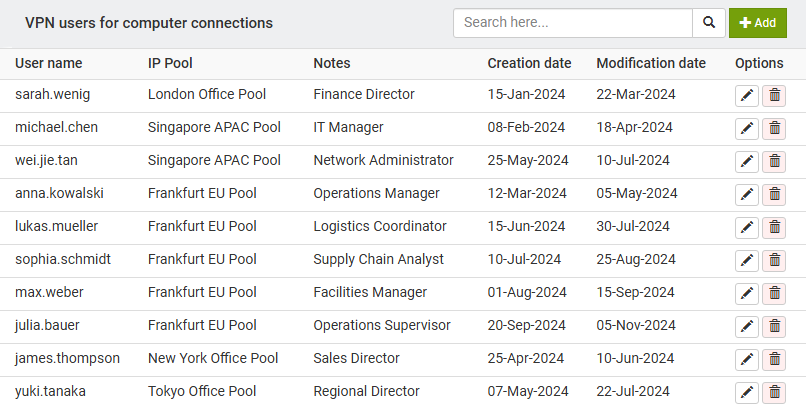
VPN korisnički nalog se sastoji od korisničkog imena, lozinke i dodeljenog IP pool-a. Ovi akreditivi omogućavaju pojedincima da se autentifikuju i uspostave enkriptovane konekcije ka vašem VPN gateway-u sa njihovih kompjutera ili smartphone-a.Da biste kreirali VPN korisnički nalog, otvorite tab VPN Users i locirajte odeljak korisnika. Kliknite na dugme Dodaj da otvorite dijalog za konfiguraciju. Unesite jedinstveno korisničko ime za nalog i podesite jaku lozinku koju će korisnik koristiti za autentifikaciju. Iz padajućeg menija IP Pool, izaberite pool iz kog će ovaj korisnik dobiti IP adresu pri povezivanju. Sistem automatski dodeljuje dostupnu IP adresu iz izabranog pool-a kada se korisnik poveže.Možete opciono dodati beleške da dokumentujete svrhu naloga ili osobu koja ga koristi. Nakon kreiranja naloga, pružite korisničko ime i lozinku ovlašćenoj osobi zajedno sa domenom VPN gateway-a za njihovu konfiguraciju klijenta.2.Konfigurišite VPN klijent softver na korisničkim uređajima
Nakon kreiranja VPN korisničkih naloga u My Interspace, sledeći korak je konfiguracija VPN klijent softvera na uređajima koji će se povezati na vaš VPN. Većina modernih desktop i mobilnih operativnih sistema uključuje ugrađene VPN klijente koji podržavaju protokole koje koristi Interspace Cloud VPN.Da biste konfigurisa klijent, otvorite VPN podešavanja na vašem kompjuteru ili smartphone-u. Tačna lokacija varira prema operativnom sistemu, ali se obično nalazi u mrežnim podešavanjima ili postavkama konekcije. Kreirajte novu VPN konekciju i izaberite IKEv2 ili IPsec kao tip konekcije. U polje adrese servera, unesite domen vašeg VPN gateway-a (na primer unique-vpn-gateway.interspace.com). Unesite korisničko ime i lozinku koje ste kreirali za ovaj VPN korisnički nalog.Kada konfigurisani VPN klijent inicira konekciju, sav mrežni saobraćaj namenjen IP podmrežama unutar virtuelne privatne mreže se enkriptuje i rutira kroz VPN tunel. Možete verifikovati aktivne konekcije proverom taba Monitoring u Cloud VPN usluzi, koji prikazuje sve trenutno povezane korisnike zajedno sa njihovim dodeljenim IP adresama i detaljima konekcije.Ispod su korak-po-korak instrukcije za najčešće platforme:2.1.Konfigurišite VPN klijent na Windows
- Otvorite VPN podešavanja. Kliknite na Start meni, ukucajte "VPN settings" u polje za pretragu i izaberite VPN settings iz rezultata. Alternativno, idite na Settings > Network & Internet > VPN.
- Dodajte VPN konekciju. Kliknite na dugme Add VPN da kreirate novu VPN konfiguraciju.
- Izaberite VPN provajdera. Iz padajućeg menija VPN provider, izaberite Windows (built-in).
- Unesite ime konekcije. U polje Connection name, unesite opisno ime za ovu VPN konekciju, kao što je "Interspace Cloud VPN".
- Unesite adresu servera. U polje Server name or address, unesite domen vašeg VPN gateway-a (na primer unique-vpn-gateway.interspace.com).
- Izaberite tip VPN-a. Iz padajućeg menija VPN type, izaberite IKEv2.
- Unesite akreditive. U polja User name i Password, unesite VPN korisničke akreditive koje ste kreirali u kontrolnom panelu. Označite polje Remember my sign-in info ako želite da izbegnete unošenje akreditiva svaki put kada se povezujete.
- Sačuvajte i povežite se. Kliknite Save da kreirate VPN konekciju. Da biste se povezali, kliknite na ikonu mreže u sistemskoj traci, izaberite vašu VPN konekciju i kliknite Connect.
2.2.Konfigurišite VPN klijent na macOS
- Otvorite mrežna podešavanja. Kliknite na Apple meni u gornjem levom uglu, izaberite System Settings (ili System Preferences na starijim macOS verzijama), zatim kliknite Network.
- Dodajte VPN konekciju. Kliknite na meni sa tri tačke ili dugme plus (+) na dnu liste konekcija, zatim izaberite Add VPN Configuration.
- Izaberite tip VPN-a. U padajućem meniju VPN Type, izaberite IKEv2.
- Unesite ime konekcije. U polje Display Name ili Service Name, unesite opisno ime za ovu VPN konekciju, kao što je "Interspace Cloud VPN".
- Unesite adresu servera. U polja Server Address i Remote ID, unesite domen vašeg VPN gateway-a (na primer unique-vpn-gateway.interspace.com).
- Konfigurišite autentifikaciju. Pod Authentication Settings, izaberite Username kao metod autentifikacije. Unesite vaše VPN korisničko ime u polje Username i vašu lozinku u polje Password.
- Sačuvajte konfiguraciju. Kliknite Create ili OK da sačuvate VPN konfiguraciju.
- Povežite se na VPN. Prebacite prekidač konekcije ili kliknite Connect da uspostavite VPN konekciju. Kada ste povezani, videćete VPN ikonu u meniju traci na vrhu vašeg ekrana.
2.3.Konfigurišite VPN klijent na iPhone
- Otvorite Settings. Na početnom ekranu vašeg iPhone, tapnite ikonu aplikacije Settings.
- Navigirajte do VPN podešavanja. Skrolujte nadole i tapnite General, zatim tapnite VPN & Device Management (ili VPN na starijim iOS verzijama).
- Dodajte VPN konfiguraciju. Tapnite VPN, zatim tapnite Add VPN Configuration.
- Izaberite tip konekcije. Na vrhu ekrana, tapnite Type i izaberite IKEv2 sa liste dostupnih VPN protokola.
- Unesite detalje konekcije. U polje Description, unesite ime za ovu konekciju. U polje Server, unesite domen vašeg VPN gateway-a (na primer unique-vpn-gateway.interspace.com). Ostavite polje Remote ID prazno ili unesite isti domen.
- Unesite akreditive. U polja Username i Password, unesite VPN korisničke akreditive koje ste kreirali u kontrolnom panelu.
- Sačuvajte konfiguraciju. Tapnite Done u gornjem desnom uglu da sačuvate VPN konfiguraciju.
- Povežite se na VPN. Prebacite prekidač Status pored vaše VPN konekcije da se povežete. Kada ste povezani, videćete VPN ikonu u statusnoj traci na vrhu vašeg ekrana.
2.4.Konfigurišite VPN klijent na Android telefonima i tabletima
- Otvorite Settings. Na vašem Android telefonu ili tabletu, otvorite aplikaciju Settings iz fioke aplikacija ili shade obaveštenja.
- Navigirajte do VPN podešavanja. Tapnite Network & internet (ili Connections na Samsung uređajima), zatim tapnite VPN. Ako se traži, podesite zaključavanje ekrana (PIN, obrazac ili lozinku) jer Android zahteva ovo za VPN konekcije.
- Dodajte VPN profil. Tapnite ikonu plus (+) ili dugme Add VPN u gornjem desnom uglu da kreirate novi VPN profil.
- Unesite ime profila. U polje Name, unesite opisno ime za ovu VPN konekciju, kao što je "Interspace Cloud VPN".
- Izaberite tip VPN-a. Tapnite Type i izaberite IKEv2/IPSec MSCHAPv2 sa liste dostupnih VPN protokola.
- Unesite adresu servera. U polje Server address, unesite domen vašeg VPN gateway-a (na primer unique-vpn-gateway.interspace.com).
- Unesite akreditive. U polja Username i Password, unesite VPN korisničke akreditive koje ste kreirali u kontrolnom panelu.
- Sačuvajte i povežite se. Tapnite Save da kreirate VPN profil. Da biste se povezali, tapnite na VPN profil koji ste upravo kreirali i tapnite Connect. Kada ste povezani, videćete ikonu ključa u vašoj traci obaveštenja.
U ovom dokumentu
- ↱ Uvod
- 1.Konfigurišite VPN korisnike u My Interspace kontrolnom panelu
- 1.1.Kreirajte IP pool-ove za VPN klijent konekcije
- 1.2.Kreirajte VPN korisničke naloge
- 2.Konfigurišite VPN klijent softver na korisničkim uređajima
- 2.1.Konfigurišite VPN klijent na Windows
- 2.2.Konfigurišite VPN klijent na macOS
- 2.3.Konfigurišite VPN klijent na iPhone
- 2.4.Konfigurišite VPN klijent na Android telefonima i tabletima
Povezani sadržaj
Dokumentacija

Cloud

Komunikacije

Hosting

My Interspace
Tehnički članci

Tutorijali

Učenje
Vesti

Najnovije vesti

Najnoviji događaji
Povezani proizvodi

Cloud VPN
Cloud VPN kreira bezbednu virtuelnu privatnu mrežu koja omogućava enkriptovanu komunikaciju između LAN mreža na fizičkim lokacijama, pojedinačnih računara/pametnih telefona i virtuelnih servera u Interspace Cloud.
Savršeno je pogodna za banke, programere, CRM/ERP provajdere, zdravstvene organizacije, pravne firme, računovodstvene firme, e-trgovinske biznise i globalno rasprostranjene timove.

Elastic Cloud VPS
Elastic Cloud VPS je virtualna mašina koja radi na naprednim cloud i mrežnim tehnologijama, nudeći superiorne prednosti u odnosu na tradicionalni VPS hosting po izuzetnom odnosu cene i performansi.
Podignite OS i aplikacije za samo 1 minut. Geo-redundantni bekapi jednim klikom, snepšoti i oporavak od katastrofe. Procesori nove generacije AMD EPYC, ultra-brzo NVMe skladištenje, dedikovane konekcije i besplatna privatna mreža.

Balancer opterećenja
Balancer opterećenja distribuira saobraćaj na više servera u vašoj privatnoj mreži, obezbeđujući visoke performanse i redundansu. Dizajniran za visoku dostupnost i veliki broj konekcija.
Nudi napredne funkcije, uključujući besplatne automatske SSL sertifikate, automatski failover, postojanost sesije, multipleksiranje konekcija, WebSocket, ograničavanje brzine po IP adresi i još mnogo toga.

Cloud NAT Gateway
Omogućava vašim cloud serverima koji imaju samo privatne IP adrese da ostvaruju odlazne i dolazne konekcije preko Interneta i usmerava saobraćaj između servera na različitim privatnim subnetima.
Cloud serveri pristupaju Internetu preko NAT gateway-a, a mogu i da primaju dolazne konekcije pomoću prosleđivanja portova.
 Srpski
 English
 Deutsch
 Македонски
 Shqip
Shqip Slovenščina
 Български