CLOUD
01-Okt-202522-Okt-2025
Konfigurieren Sie VPN-Router für Standortverbindungen
Ein VPN Router ist ein physisches Netzwerkgerät, das einen gesamten Standort mit Ihrem VPN-Netzwerk verbindet. Sie können sie in der Zentrale, Filialen, Einzelhandelsstandorten und anderen Einrichtungen einsetzen. Der VPN Router ermöglicht es allen Computern und Geräten in den privaten Netzwerken an diesem Standort, sicher mit anderen verbundenen Standorten und mit Ihren Servern in der Interspace Cloud zu kommunizieren.Unsere Lösung ermöglicht eine sehr einfache Einrichtung. Sie erstellen Router-Profile im My Interspace Kontrollpanel. Sie spezifizieren Einstellungen wie private Subnetze für die Weiterleitung über das VPN-Netzwerk und Zugangsdaten. Router werden dann basierend auf diesen Profileinstellungen konfiguriert. Sie können auch einen Router als Internet-Gateway für alle verbundenen Standorte bestimmen.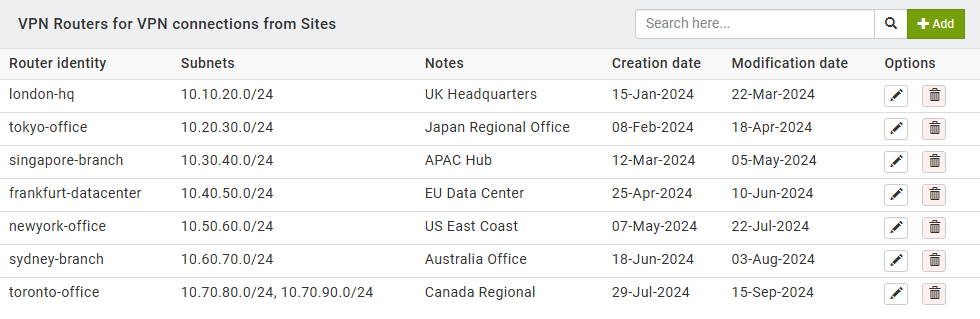
1.Konfigurieren Sie Router-Profile im My Interspace Kontrollpanel
Melden Sie sich im My Interspace Kontrollpanel an, wählen Sie den Cloud VPN-Dienst von der Startseite aus und öffnen Sie den Tab VPN Routers. Diese Seite zeigt alle konfigurierten Router-Profile mit ihrer Identität, Subnetzen und Verbindungsdetails an. Jedes Router-Profil repräsentiert einen Site-to-Site-VPN-Tunnel, der einen entfernten Standort mit dem VPN-Gateway in der Interspace Cloud verbindet. Nach der Verbindung mit dem VPN-Gateway treten der VPN-Router und alle Hosts dahinter dem virtuellen privaten Netzwerk bei.1.1.VPN-Router-Profil hinzufügen
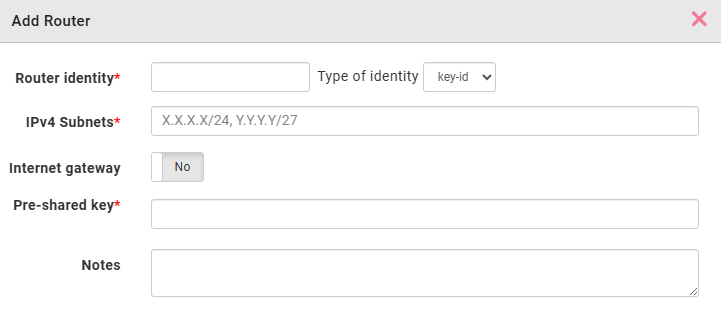
Um ein neues Router-Profil hinzuzufügen, klicken Sie auf die Schaltfläche Hinzufügen. Konfigurieren Sie im Konfigurationsdialog die folgenden Parameter, die auch bei der Einrichtung Ihres physischen Router-Geräts benötigt werden.- Router identity. Der Identifikator für die Authentifizierung. Wählen Sie aus dem Dropdown-Menü Type of identity das Format: key-id für eine beliebige Zeichenfolge, fqdn für einen vollständig qualifizierten Domainnamen wie router1.example.com oder email für ein E-Mail-Format wie [email protected].
- IPv4 Subnets. Die privaten Netzwerkbereiche an Ihrem entfernten Standort. Geben Sie ein oder mehrere IP-Subnetze in CIDR-Notation ein, durch Kommas getrennt, zum Beispiel 192.168.1.0/24, 192.168.2.0/24. Diese Subnetze repräsentieren die Netzwerke hinter Ihrem Router, die über den VPN-Tunnel zugänglich sein werden. Datenverkehr, der für diese Subnetze von anderen Endpunkten bestimmt ist, wird über das VPN-Gateway zu diesem Standort geleitet.
- Internet gateway. Bestimmt, ob dieser Router Internet-gebundenen Datenverkehr durch den VPN-Tunnel leitet. Wenn aktiviert, läuft der gesamte Internetverkehr vom entfernten Standort durch das VPN-Gateway, bevor er das Internet erreicht. Dies ist nützlich für die Zentralisierung der Internetzugangskontrolle und -überwachung. Damit andere Standorte diesen Router als ihr Internet-Gateway verwenden können, müssen sie die IP-Adresse dieses Routers als ihr Gateway konfigurieren.
- Pre-shared key. Das Authentifizierungsgeheimnis. Generieren Sie einen starken, zufälligen Schlüssel mit einer Kombination aus Buchstaben, Zahlen und Sonderzeichen. Bewahren Sie ihn sicher auf, da Sie ihn beim Konfigurieren Ihres physischen Routers benötigen werden.
- Notes. Optionales Feld für beschreibende Informationen über den Standort oder Zweck des Routers zur späteren Referenz.
1.2.Konfigurieren Sie Ihr physisches Router-Gerät
Nach dem Erstellen des Router-Profils konfigurieren Sie Ihr physisches Router-Gerät, um die VPN-Verbindung herzustellen. Die genauen Schritte variieren je nach Router-Marke und -Modell, aber alle erfordern dieselben Parameter aus dem Profil, das Sie gerade erstellt haben.Greifen Sie auf die Verwaltungsschnittstelle Ihres Routers zu und suchen Sie den VPN- oder IPsec-Konfigurationsabschnitt. Erstellen Sie eine neue IPsec/IKEv2-Verbindung mit den folgenden Parametern aus Ihrem Router-Profil: Geben Sie den Domainnamen des VPN-Gateways (zum Beispiel unique-vpn-gateway.interspace.com) als Remote-Server ein, setzen Sie die lokale Identität so, dass sie mit Ihrer Router-Identität übereinstimmt, unter Verwendung desselben Identitätstyps, geben Sie den Pre-shared Key ein und konfigurieren Sie die lokalen Subnetze so, dass sie mit den IPv4-Subnetzen aus dem Profil übereinstimmen.Verwenden Sie für IKEv2-Verschlüsselungseinstellungen starke moderne Verschlüsselungen wie AES-256 oder AES-128 für die Verschlüsselung, SHA-256 oder SHA-512 für die Integrität und Diffie-Hellman-Gruppe 14 oder höher für den Schlüsselaustausch.Speichern Sie die Konfiguration und initiieren Sie die Verbindung von Ihrem Router aus. Sobald die Verbindung hergestellt ist, können Sie sie unter dem Tab Monitoring im Cloud VPN-Dienst überprüfen, der alle aktiven Router-Verbindungen mit ihrem Status und Verkehrsstatistiken anzeigt.Verwandter Inhalt
Dokumentation

Cloud

Kommunikation
Hosting

My Interspace
Technische Artikel

Tutorials

Lernen
Nachrichten

Neueste Nachrichten

Neueste Ereignisse
Verwandte Produkte

Cloud VPN
Cloud VPN erstellt ein sicheres virtuelles privates Netzwerk, das verschlüsselte Kommunikation zwischen LAN-Netzwerken an physischen Standorten, einzelnen Computern/Smartphones und virtuellen Servern in der Interspace Cloud ermöglicht.
Es ist perfekt geeignet für Banken, Softwareentwickler, CRM/ERP-Dienstleister, Gesundheitsorganisationen, Anwaltskanzleien, Buchhaltungsfirmen, E-Commerce-Unternehmen und global verteilte Teams.

Elastic Cloud VPS
Elastic Cloud VPS ist eine virtuelle Maschine, die auf fortschrittlichen Cloud- und Netzwerktechnologien läuft und überlegene Vorteile gegenüber traditionellem VPS-Hosting bei einem außergewöhnlichen Preis-Leistungs-Verhältnis bietet.
Bereitstellen von Betriebssystemen und Apps in nur 1 Minute. Geo-redundante Backups mit einem Klick, Snapshots und Disaster Recovery. Prozessoren der nächsten Generation AMD EPYC, ultraschneller NVMe-Speicher, dedizierte Verbindungen und kostenloses privates Netzwerk.

Load Balancer
Der Load Balancer verteilt Traffic auf mehrere Server in Ihrem privaten Netzwerk und gewährleistet hohe Leistung und Redundanz. Konzipiert für hohe Verfügbarkeit und eine große Anzahl von Verbindungen.
Er bietet erweiterte Funktionen, einschließlich kostenloser automatischer SSL-Zertifikate, automatischem Failover, Session Persistence, Connection Multiplexing, WebSocket, IP-basiertem Rate Limiting und mehr.

Cloud NAT Gateway
Ermöglicht Ihren Cloud-Servern mit ausschließlich privaten IP-Adressen ausgehende und eingehende Verbindungen über das Internet und leitet den Datenverkehr zwischen Servern in unterschiedlichen privaten Subnetzen weiter.
Cloud-Server erreichen das Internet über das NAT-Gateway und können über Portweiterleitung auch eingehende Verbindungen empfangen.
 Deutsch
 English
 Македонски
 Shqip
Shqip Slovenščina
 Srpski
 Български