ОБЛАК
01-Окт-202522-Окт-2025
Конфигурирайте VPN рутери за връзки на локации
VPN рутерът е физическо мрежово устройство, което свързва цяла локация с вашата VPN мрежа. Можете да ги разположите в централата, клонове, търговски обекти и други съоръжения. VPN рутерът позволява на всички компютри и устройства в частните мрежи на тази локация да комуникират сигурно с други свързани локации и с вашите сървъри в Interspace облака.Нашето решение позволява много лесна настройка. Създавате рутерни профили в My Interspace контролния панел. Уточнявате настройки като частни подмрежи за маршрутизиране през VPN мрежата и подробности за достъп. Рутерите след това се конфигурират въз основа на тези настройки на профила. Също така можете да определите рутер да служи като интернет gateway за всички свързани локации.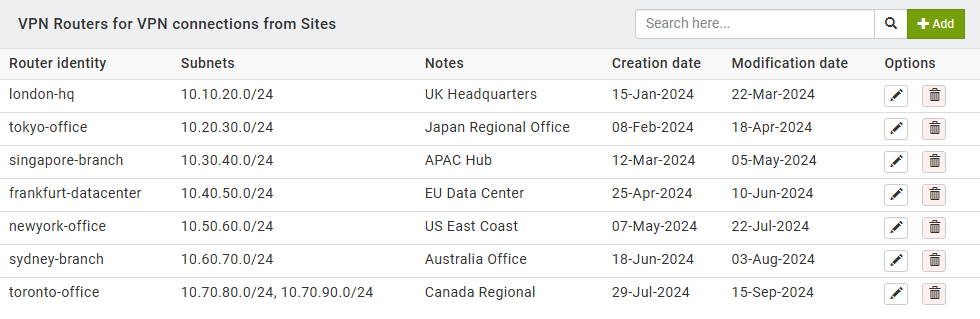
1.Конфигурирайте профили на рутери в контролния панел My Interspace
Влезте в контролния панел My Interspace, изберете услугата Cloud VPN от началната страница и отворете раздела VPN Routers. Тази страница показва всички конфигурирани профили на рутери с техния идентитет, подмрежи и детайли за връзката. Всеки профил на рутер представлява туnel VPN от локация до локация, който свързва отдалечена локация с VPN gateway, разположен в Interspace Cloud. След като се свърже с VPN gateway, VPN рутерът и всички хостове зад него се присъединяват към виртуалната частна мрежа.1.1.Добавете профил на VPN рутер
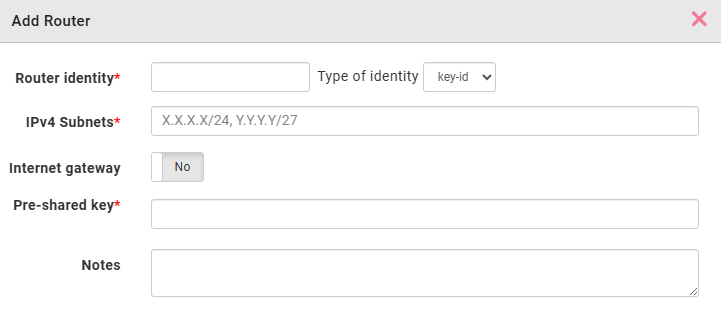
За да добавите нов профил на рутер, щракнете върху бутона Добави. В диалоговия прозорец за конфигурация конфигурирайте следните параметри, които ще бъдат необходими и при настройването на вашето физическо рутерно устройство.- Router identity. Идентификаторът за удостоверяване. От падащото меню Type of identity изберете формата: key-id за произволен низ, fqdn за напълно квалифицирано доменно име като router1.example.com или email за формат на имейл като [email protected].
- IPv4 Subnets. Диапазоните на частната мрежа на вашата отдалечена локация. Въведете една или повече IP подмрежи в CIDR нотация, разделени със запетаи, например 192.168.1.0/24, 192.168.2.0/24. Тези подмрежи представляват мрежите зад вашия рутер, които ще бъдат достъпни през VPN тунела. Трафикът, предназначен за тези подмрежи от други крайни точки, ще бъде маршрутизиран през VPN gateway до тази локация.
- Internet gateway. Определя дали този рутер ще маршрутизира трафик, предназначен за интернет, през VPN тунела. Когато е активиран, целият интернет трафик от отдалечената локация преминава през VPN gateway, преди да достигне интернета. Това е полезно за централизиране на контрола и наблюдението на достъпа до интернет. За да използват други локации този рутер като свой интернет gateway, те трябва да конфигурират IP адреса на този рутер като свой gateway.
- Pre-shared key. Тайната за удостоверяване. Генерирайте силен, произволен ключ, използвайки комбинация от букви, цифри и специални знаци. Съхранявайте го сигурно, тъй като ще ви е необходим при конфигурирането на вашия физически рутер.
- Notes. Незадължително поле за описателна информация за локацията или предназначението на рутера за бъдеща справка.
1.2.Конфигурирайте вашето физическо рутерно устройство
След създаването на профила на рутера конфигурирайте вашето физическо рутерно устройство, за да установите VPN връзката. Точните стъпки варират в зависимост от марката и модела на рутера, но всички изискват едни и същи параметри от профила, който току-що създадохте.Влезте в административния интерфейс на вашия рутер и намерете раздела за конфигурация на VPN или IPsec. Създайте нова връзка IPsec/IKEv2, използвайки следните параметри от вашия профил на рутер: въведете доменното име на VPN gateway (например unique-vpn-gateway.interspace.com) като отдалечен сървър, задайте локалния идентитет да съответства на идентитета на вашия рутер, използвайки същия тип идентитет, въведете предварително споделения ключ и конфигурирайте локалните подмрежи да съответстват на подмрежите IPv4 от профила.За настройките за криптиране на IKEv2 използвайте силни съвременни шифри като AES-256 или AES-128 за криптиране, SHA-256 или SHA-512 за интегритет и група Diffie-Hellman 14 или по-висока за обмен на ключове.Запазете конфигурацията и инициирайте връзката от вашия рутер. След като връзката бъде установена, можете да я проверите под раздела Monitoring в услугата Cloud VPN, който показва всички активни връзки на рутери с техния статус и статистика на трафика.Свързано съдържание
Документация

Облак

Комуникации

Хостинг

My Interspace
Технически статии

Уроци

Научете
Новини

Последни новини

Последни събития
Свързани продукти

Клауд VPN
Cloud VPN създава сигурна виртуална частна мрежа, която позволява криптирана комуникация между LAN мрежи на физически места, индивидуални компютри/смартфони и виртуални сървъри в Interspace Cloud.
Перфектно е подходяща за банки, софтуерни разработчици, CRM/ERP доставчици, здравни организации, правни фирми, счетоводни фирми, е-търговски бизнеси и глобално разпределени екипи.

Еластичен Облачен VPS
Elastic Cloud VPS е виртуална машина, работеща на усъвършенствани cloud и мрежови технологии, предлагаща превъзходни предимства пред традиционния VPS хостинг при изключително съотношение цена-производителност.
Разгърнете OS и приложения само за 1 минута. Гео-redundантни резервни копия с едно кликване, snapshot и възстановяване при бедствия. Процесори от ново поколение AMD EPYC, ултра бързо NVMe хранилище, дедицирани връзки и безплатна частна мрежа.

Балансьор на натоварването
Балансьорът на натоварването разпределя трафик на множество сървъри във вашата частна мрежа, осигурявайки висока производителност и redundantност. Проектиран за висока достъпност и голям брой връзки.
Предлага разширени функции, включително безплатни автоматични SSL сертификати, автоматичен failover, устойчивост на сесията, multiplексиране на връзки, WebSocket, ограничаване на скоростта по IP адрес и още.

Облачен NАТ Шлюз
Позволява на вашите клауд сървъри само с частни IP адреси да получават изходящи и входящи връзки през Интернет и маршрутизира трафика между сървъри в различни частни подмрежи.
Клауд сървърите достигат Интернет през NAT шлюза и могат също да приемат входящи връзки чрез пренасочване на портове.
 Български
 English
 Deutsch
 Македонски
 Shqip
Shqip Slovenščina
 Srpski