OBLAK
05-Sep-202324-Jun-2025
Dodajte volumne blokovnega shranjevanja kot Priključene diske
Diskovni prostor virtualnega strežnika lahko povečate z dodajanjem blokovnih pomnilniških enot. V Interspace Cloud se te enote imenujejo "Priključeni diski". Lahko se dinamično dodajajo, razširjajo ali odstranijo, ko se vaše potrebe spremenijo, za razliko od Primarnih diskov, ki so trajno povezani z vašim strežnikom.Na voljo so fleksibilne možnosti varnostnega kopiranja za Priključene diske, ki vam omogočajo nadzor nad nivojem redundance (Site ali Geo Redundanca) in izbiro, ali vključiti ali izključiti te diske iz vsakega avtomatskega urnika varnostnega kopiranja, posnetka ali VPS slike. Med drugimi koristmi to pomaga zmanjšati stroške varnostnega kopiranja. Na primer, lahko ustvarite pogostejša varnostna kopiranja za sistemske diske in redkejša varnostna kopiranja za velike priključene diske.Kljub svoji prilagodljivosti so Priključeni diski v operacijskem sistemu virtualnega strežnika obravnavani kot trajni diski in se lahko obdržijo ter uporabljajo za celoten življenjski cikel strežnika, prav tako kot primarni disk, kjer deluje operacijski sistem.Infrastruktura Interspace Cloud za blokovno shranjevanje zagotavlja maksimalno zaščito in razpoložljivost podatkov s temi naprednimi funkcijami: 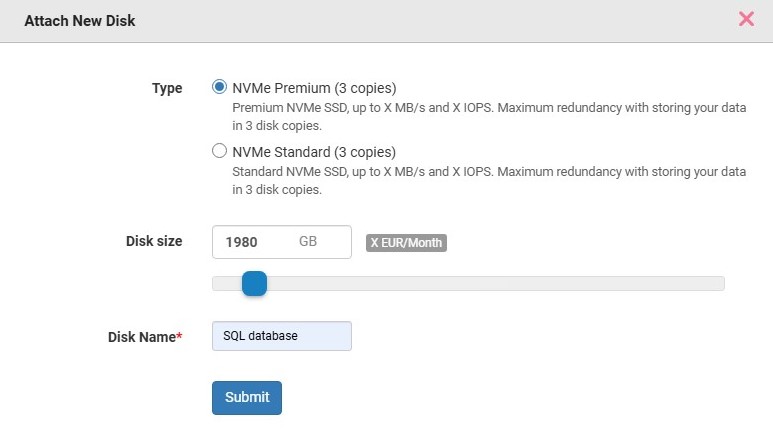
- Izjemna razpoložljivost preko 8 neodvisnih krmilnih sistemov na gručo, ki upravljajo diskovne operacije, zagotavljajoč, da bodo vaši diski ostali popolnoma operativni, tudi če ostane aktiven samo en krmilnik.
- Prenos podatkov z uporabo vodilne tehnologije Fibre Channel, z več komunikacijskimi kanali na strežnik za maksimalno zmogljivost in redundanco.
- Trojna zaščita podatkov s 3 identičnimi kopijami vaših podatkov, shranjenimi na ločenih strojnih sistemih v različnih conah podatkovnega centra.
- Profesionalna tehnologija shranjevanja, zasnovana za kritične operacije, ki se ne zanaša na odprtokodne rešitve.
1.Dodajanje, spreminjanje ali odstranjevanje priključenih diskov
Interspace Cloud zagotavlja celovita orodja za upravljanje priključenih diskov na vaših oblačnih strežnikih. Za dostop do teh orodij se prijavite v My Interspace nadzorno ploščo, izberite storitev, povezano z vašim strežnikom, nato pa se pomaknite na zavihek Diski.1.1.Dodajanje priključenega diska na vaš strežnik
Za dodajanje priključenega diska na vaš strežnik kliknite gumb Priključi nov disk. Sistem vam bo predstavil konfiguracijski dialog, kjer lahko prilagodite svoj novi shranjevalni volumen glede na vaše specifične zahteve.Prvi korak vključuje izbiro vrste shranjevanja. Nato konfigurirajte velikost diska z interaktivnim drsnikom ali z vnosom določene vrednosti v besedilno polje. Sistem prikazuje informacije o cenah v realnem času, medtem ko prilagajate velikost.Po dodajanju diska boste morali formatirati in priklopiti datotečni sistem iz operacijskega sistema vašega strežnika za izkoristek dodatnega diskovnega prostora.1.2.Spreminjanje priključenega diska
Za spreminjanje obstoječega priključenega diska poiščite disk v odseku Priključeni diski in kliknite gumb za urejanje (simbol svinčnika) na desni strani okvirja, ki predstavlja disk.Dialog za spreminjanje vam omogoča razširitev velikosti diska in prilagoditev drugih konfiguracijskih nastavitev. Razširitev shranjevanja se izvaja spletno, ne da bi motilo delovanje vašega strežnika.Po razširitveni velikosti diska boste morali razširiti datotečni sistem iz vašega operacijskega sistema za izkoristek dodatnega prostora.1.3.Odstranjevanje priključenega diska z vašega strežnika
Za odstranitev priključenega diska z vašega strežnika poiščite disk v odseku Priključeni diski in kliknite gumb za brisanje (simbol smetnjaka) na desni strani okvirja, ki predstavlja disk.Sistem bo prikazal potrditveni dialog, ki prikazuje podrobnosti diska, ki bo izbrisan. Ta potrditveni korak preprečuje naključno brisanje vaših podatkov.Pred nadaljevanjem se prepričajte, da so vsi pomembni podatki varnostno kopirani ali preneseni na drugo lokacijo. Postopek brisanja trajno izbriše vse podatke, shranjene na disku, brez možnosti obnovitve.2.Konfiguriranje priključenih diskov v vašem operacijskem sistemu
Po dodajanju ali razširitvi priključenega diska preko Interspace Cloud nadzorne plošče morate konfigurirati disk v operacijskem sistemu vašega strežnika, da bo dostopen za uporabo. Ta postopek vključuje razdelitev, formatiranje in priklop novega prostora za shranjevanje.Za nove diske boste morali ustvariti razdelke, jih formatirati z datotečnim sistemom in jih priklopiti v imenik. Za razširjene diske morate spremeniti velikost obstoječega razdelka in razširiti datotečni sistem za izkoristek dodatnega prostora.Naslednji odseki zagotavljajo navodila korak za korakom za najpogostejše operacijske sisteme, uporabljene na Interspace Cloud strežnikih.2.1.Linux - Debian/Ubuntu
Najprej identificirajte svoj novi disk z uporabolsblk. Novi diski se običajno prikazujejo kot /dev/sdb, /dev/sdc, itd. Zamenjajte sdb z vašim dejanskim identifikatorjem diska v spodnjih ukazih.Nastavitev novega diska:fdisk /dev/sdb - Ustvari razdelek (tip: n, p, 1, Enter, Enter, w)mkfs.ext4 /dev/sdb1 - Formatiraj z ext4 datotečnim sistemommkdir -p /home/attached-disk - Ustvari imenik za priklopmount /dev/sdb1 /home/attached-disk - Priklopi diskecho "UUID=$(blkid -s UUID -o value /dev/sdb1) /home/attached-disk ext4 defaults 0 2" >> /etc/fstab - Naredi trajnoRazširitev obstoječega diska:growpart /dev/sda 2 - Spremeni velikost razdelka (zamenjajte sda in številko razdelka po potrebi)xfs_growfs / - Razširi XFS datotečni sistem2.2.Windows Server
Odprite konzolo za upravljanje diskov z desnim klikom na This PC in izbiro Manage, nato se pomaknite na Storage > Disk Management. Novi diski se bodo prikazali kot nedodeljen prostor.Nastavitev novega diska:Z desnim klikom na nedodeljen prostor izberite New Simple Volume. Sledite čarovniku New Simple Volume za ustvarjanje razdelka, dodelitev črke pogona (kot sta D: ali E:) in formatiranje diska z NTFS datotečnim sistemom. Za večino možnosti lahko sprejmete privzete nastavitve.Razširitev obstoječega diska:Z desnim klikom na obstoječi razdelek, ki ga želite razširiti, izberite Extend Volume. Čarovnik Extend Volume vas bo vodil skozi razširitev razdelka za uporabo dodatnega nedodeljenega prostora, ki se prikaže po razširitvi diska v Interspace Cloud nadzorni plošči.Naprej: Nameščanje OS in aplikacij
V tem dokumentu
- ↱ Uvod
- 1.Dodajanje, spreminjanje ali odstranjevanje priključenih diskov
- 1.1.Dodajanje priključenega diska na vaš strežnik
- 1.2.Spreminjanje priključenega diska
- 1.3.Odstranjevanje priključenega diska z vašega strežnika
- 2.Konfiguriranje priključenih diskov v vašem operacijskem sistemu
- 2.1.Linux - Debian/Ubuntu
- 2.2.Windows Server
Povezana vsebina
Dokumentacija

Oblak

Komunikacije

Gostovanje

My Interspace
Tehnični članki

Vodniki

Učenje
Novice

Zadnje novice

Zadnji dogodki
Povezani produkti

Elastični oblačni VPS
Elastic Cloud VPS je virtualni stroj, ki deluje na naprednih oblačnih in omrežnih tehnologijah ter ponuja superiorne prednosti pred tradicionalnim VPS gostovanjem po izjemnem razmerju med ceno in zmogljivostjo.
Namestitev OS in aplikacij v samo 1 minuti. Geo-redundantne varnostne kopije z enim klikom, posnetki in obnovitev po nesreči. Procesorji nove generacije AMD EPYC, ultra hitro NVMe shranjevanje, dedikovane povezave in brezplačno privatno omrežje.

Load Balancer
Load Balancer distribuira promet na več strežnikov v vašem zasebnem omrežju, kar zagotavlja visoko zmogljivost in redundanco. Zasnovan za visoko razpoložljivost in veliko število povezav.
Ponuja napredne funkcije, vključno z brezplačnimi avtomatskimi SSL certifikati, avtomatskim failover-jem, vztrajnostjo seje, multipleksiranjem povezav, WebSocket, omejevanjem hitrosti po IP naslovu in več.

Oblačni NAT prehod
Vašim strežnikom v oblaku, ki imajo samo zasebne IP naslove, omogoča odhodne in dohodne povezave prek interneta ter usmerja promet med strežniki v različnih zasebnih podomrežjih.
Strežniki v oblaku dosežejo internet prek prehoda NAT, prek preusmerjanja vrat pa lahko sprejemajo tudi dohodne povezave.

Oblak VPN
Cloud VPN ustvarja varno navidezno zasebno omrežje, ki omogoča šifrirano komunikacijo med LAN omrežji na fizičnih lokacijah, posameznimi računalniki/pametnimi telefoni in virtualnimi strežniki v Interspace Cloud.
Popolnoma je primeren za banke, razvijalce programske opreme, ponudnike CRM/ERP storitev, zdravstvene organizacije, pravne firme, računovodske firme, e-trgovinska podjetja in globalno razpršene ekipe.
 Slovenščina
 English
 Deutsch
 Македонски
 Shqip
Shqip Srpski
 Български