MY INTERSPACE
25-Фев-2026
Фактури и изчисляване на допълнителни такси
Контролният панел My Interspace ви дава инстантен достъп до всички фактури, генерирани за вашия акаунт. Ако някои от вашите услуги включват добавки, можете също да видите подробната спецификация за изчисляване на допълнителните такси за всяка фактура. Следвайте стъпките по-долу, за да получите достъп до тези документи.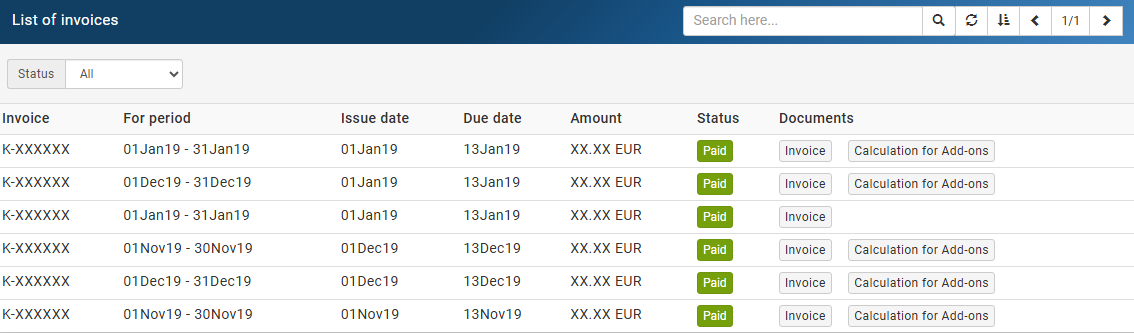
1.Преглед и изтегляне на вашите фактури
Влезте в акаунта си в контролния панел My Interspace и кликнете върху иконата за профил в горния десен ъгъл. От падащото меню изберете Фактури. Това ще покаже таблица с всички фактури, свързани с вашия акаунт. Всеки ред показва номера на фактурата, периода на фактуриране, който покрива, датата на издаване, датата на падеж, общата сума и текущия статус на плащане.За да видите и изтеглите фактура, кликнете върху бутона Фактура в колоната Документи на съответния ред.Платените фактури са ясно маркирани със зелен индикатор за статус Платено, което улеснява проследяването на историята на плащанията с един поглед. Можете да използвате филтъра Статус, за да стесните списъка до фактури с определен статус на плащане.2.Подробна спецификация за изчисляване на допълнителни такси
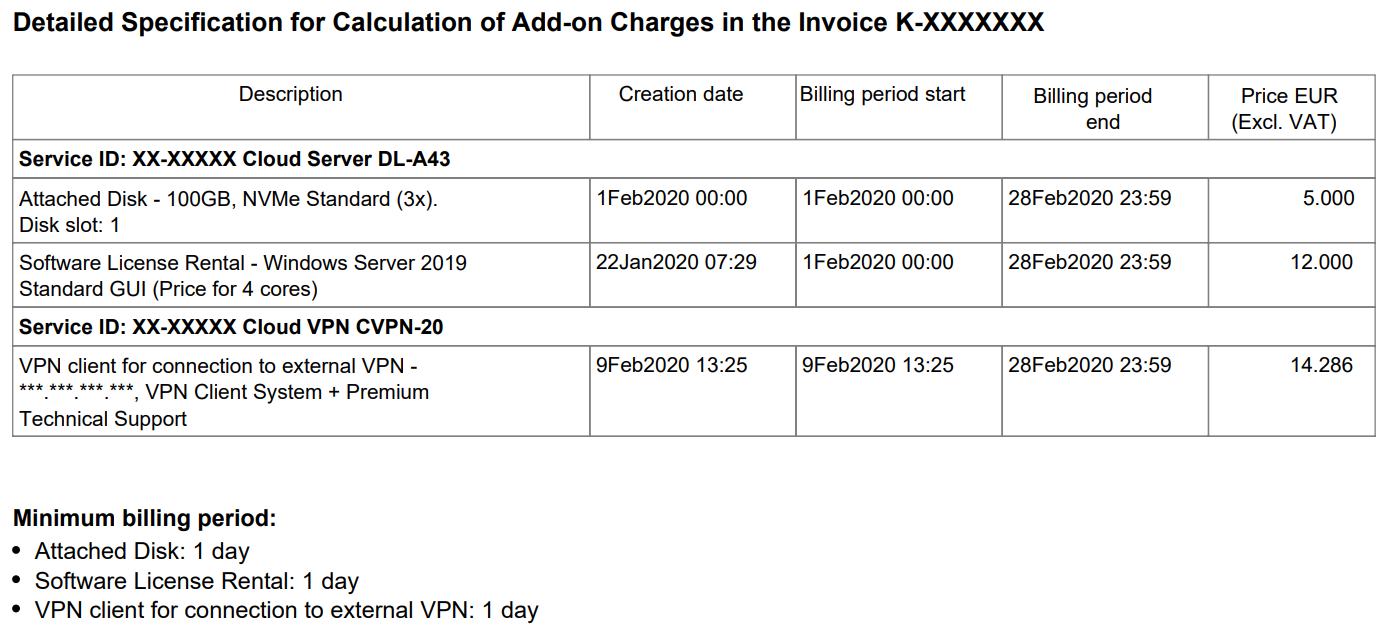
За фактури, които включват добавки, като платени софтуерни лицензи, прикачени дискове или други добавки, бутонът Изчисляване за добавки ще се появи заедно с бутона Фактура в колоната Документи. Кликването върху този бутон отваря подробна спецификация, обясняваща точно как е изчислена всяка допълнителна такса.За всяка добавка спецификацията изброява свързаното ID на услугата и името на услугата, точната дата и час на провизиониране на добавката, началната и крайната дата на периода на фактуриране и цената.Например, добавка за софтуерен лиценз като лиценз за Windows Server ще се появи като отделна позиция, показваща услугата, към която е прикачена, изданието на лиценза (например броя на CPU ядра, които лицензът покрива), времевия печат на провизионирането и таксата за този период на фактуриране.Следващ: Заявка за поддръжка
Предишен: Промяна на плана на услугата
Свързано съдържание
Документация

Облак

Комуникации

Хостинг

My Interspace
Технически статии

Уроци

Научете
Новини

Последни новини

Последни събития
Свързани продукти

Премиум Интернет Достъп
Интернет достъп от най-висок клас за професионални нужди. Супериорна оптична връзка от точка до точка, симетрична скорост на сваляне/качване, неограничен трафик, SLA 99.9% и статичен IP. Директни връзки с водещите световни tier 1 доставчици.
Нашата мрежова архитектура е проектирана с внимание към всеки детайл, за да осигури връзки с най-високо качество към всяка точка по света, с ненадминати скорости на трансфер и многостепенна резервираност.

Наети Сървъри
Выделени сървъри с висококачествен хардуер от утвърдени производители на сървъри. Те са хоствани в нашите собствени дейта центрове, което ни позволява пълен контрол при осигуряване на работоспособността 24/7. Избор от основни дейта центрове и дейта център за възстановяване при бедствия, разположен на безопасно разстояние.
Опции за контрол на захранването (рестарт, изключване/включване) и безплатен KVM-over-IP достъпен 24/7 с едно кликване, включително поддръжка за отдалечено зареждане/инсталиране на ваши собствени ISO образи.

Еластичен Облачен VPS
Elastic Cloud VPS е виртуална машина, работеща на усъвършенствани cloud и мрежови технологии, предлагаща превъзходни предимства пред традиционния VPS хостинг при изключително съотношение цена-производителност.
Разгърнете OS и приложения само за 1 минута. Гео-redundантни резервни копия с едно кликване, snapshot и възстановяване при бедствия. Процесори от ново поколение AMD EPYC, ултра бързо NVMe хранилище, дедицирани връзки и безплатна частна мрежа.

Клауд VPN
Cloud VPN създава сигурна виртуална частна мрежа, която позволява криптирана комуникация между LAN мрежи на физически места, индивидуални компютри/смартфони и виртуални сървъри в Interspace Cloud.
Перфектно е подходяща за банки, софтуерни разработчици, CRM/ERP доставчици, здравни организации, правни фирми, счетоводни фирми, е-търговски бизнеси и глобално разпределени екипи.
 Български
 English
 Deutsch
 Македонски
 Shqip
Shqip Slovenščina
 Srpski