CLOUD
01-Okt-202522-Okt-2025
Vodič za brzo pokretanje za Cloud VPN
Interspace pruža sveobuhvatne alate za upravljanje vašom Cloud VPN uslugom kroz intuitivni kontrolni panel baziran na vebu. Da biste pristupili ovim alatima, prijavite se u My Interspace kontrolni panel i izaberite Cloud VPN uslugu sa početne stranice.Konfiguracija počinje podešavanjem VPN gateway-a, koji služi kao centralni čvor u cloud infrastrukturi. On prihvata dolazne VPN konekcije sa više krajnjih tačaka i uspostavlja sigurnu privatnu mrežu koja povezuje sve autorizovane uređaje zajedno.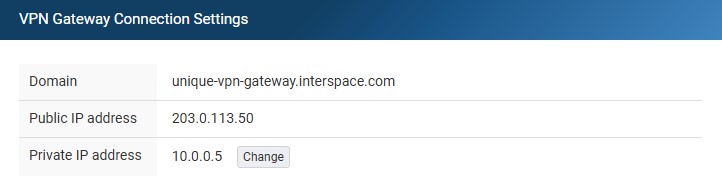
1.Konfigurišite VPN Gateway
Cloud VPN usluga dolazi prekonfigurisana sa svim osnovnim podešavanjima. Ona uključuje posvećenu javnu IPv4 adresu, jedinstveni javni domen i zvaničan SSL sertifikat koji se automatski obnavlja.Da biste uspostavili VPN konekcije sa vaših udaljenih uređaja, bilo da su VPN ruteri ili VPN klijenti instalirani na kompjuterima, konfigurišete ih da se povezuju sa domenom VPN gateway-a. Možete pronaći ovaj domen u tabu VPN Gateway Cloud VPN usluge u My Interspace. Morate koristiti domen umesto IP adrese jer proces validacije SSL sertifikata zahteva domen da bi uspostavio sigurnu konekciju.Za primere u ovom vodiču, koristićemo primer domena unique-vpn-gateway.interspace.com. Vaš stvarni domen će biti različit i jedinstven za vašu uslugu.Pored prekonfigurisanih osnovnih podešavanja, jedina opcija koju možete modifikovati je izbor privatne IP adrese za VPN gateway. Ovo je opcioni korak koji omogućava sigurnu komunikaciju između VPN-povezanih udaljenih uređaja i vaših cloud servera. Dodeljivanjem ove IP adrese, automatski pridružujete celu privatnu podmrežu VPN-u, čineći sve cloud servere sa privatnim IP adresama u toj podmreži dostupnim udaljenim uređajima povezanim putem VPN-a.2.Konfigurišite VPN korisnike za kompjuterske i smartphone konekcije
VPN korisnik predstavlja nalog koji omogućava direktan pristup VPN mreži sa VPN klijent softvera instaliranog na kompjuterima ili smartphone-ima. VPN klijent je aplikacija koja uspostavlja sigurnu konekciju sa VPN gateway-om i kreira enkriptovan tunel za sav mrežni saobraćaj. Jednom povezani, korisnici mogu pristupiti resursima na udaljenim lokacijama povezanim putem VPN rutera, kao i cloud serverima koristeći njihove privatne IP adrese.Da biste podesili VPN korisničke naloge, otvorite tab VPN Users Cloud VPN usluge u kontrolnom panelu. Ova stranica sadrži dva glavna odeljka: IP pool-ove i korisničke naloge.IP pool-ovi definišu opsege IP adresa koje se automatski dodeljuju povezujućim VPN klijentima. Sistem dodeljuje adrese iz pool-a nasumično kako se korisnici povezuju. Pre kreiranja VPN korisnika, morate konfigurisati najmanje jedan IP pool. Da biste kreirali IP pool, kliknite na dugme Dodaj u odeljku IP pool-ova i navedite prvu i poslednju IP adresu za opseg.Da biste kreirali VPN korisnički nalog, kliknite na dugme Dodaj u odeljku VPN korisnika. U dijalogu za konfiguraciju, izaberite IP pool iz padajućeg menija i podesite korisničko ime i lozinku za nalog.Nakon kreiranja korisničkog naloga, konfigurišite VPN klijent na vašem kompjuteru ili smartphone-u. Otvorite ugrađeni VPN klijent ili instalirajte kompatibilan klijent treće strane, zatim unesite korisničko ime i lozinku koje ste konfigurisali. U polje servera, unesite domensko ime vašeg VPN gateway-a, na primer unique-vpn-gateway.interspace.com. Jednom kada je konekcija uspešno uspostavljena, možete pratiti aktivne konekcije pod tabom Monitoring Cloud VPN usluge u My Interspace kontrolnom panelu.Za više detalja pogledajte Kompletan vodič za konfiguraciju VPN korisnika za kompjuterske i smartphone konekcije.3.Konfigurišite VPN rutere za konekcije lokacija
VPN ruter je mrežni uređaj koji povezuje celu lokaciju ili mesto sa VPN mrežom. Ovi ruteri mogu biti raspoređeni u sedištima, filijama, maloprodajnim lokacijama i drugim objektima.VPN ruter omogućava svim kompjuterima i uređajima na privatnim mrežama na toj lokaciji da sigurno komuniciraju sa drugim povezanim lokacijama i sa vašim serverima u Interspace Cloud-u.Da biste podesili VPN ruter konekciju, otvorite tab VPN Routers Cloud VPN usluge u kontrolnom panelu. Ova stranica prikazuje sve konfigurisane rutere sa njihovim identitetom, podmrežama i detaljima konekcije.Da biste dodali novi ruter, kliknite na dugme Dodaj. U dijalogu za konfiguraciju, konfigurišite Router identity da odgovara IPsec/IKEv2 lokalnom identitetu vašeg fizičkog rutera, unesite opsege privatne mreže vaše lokacije u polje IPv4 Subnets koristeći CIDR notaciju i podesite jak Pre-shared key.Nakon kreiranja profila rutera u kontrolnom panelu, konfigurišite vaš fizički ruter uređaj da se poveže sa VPN gateway-om koristeći domensko ime unique-vpn-gateway.interspace.com, zajedno sa identitetom rutera i pre-shared ključem koje ste konfigurisali. Jednom kada je konekcija uspostavljena, možete pratiti njen status pod tabom Monitoring.Za više detalja pogledajte Kompletan vodič za konfiguraciju VPN rutera za konekcije lokacija.4.Konfigurišite Cloud servere da se pridruže VPN mreži
Serveri u Interspace Cloud-u mogu komunicirati međusobno koristeći privatne IP adrese kroz Cloud Private Network, bez korišćenja interneta. Možete kreirati više privatnih podmreža unutar cloud privatne mreže da organizujete vaše servere u različite mrežne grupe.Kada dodelite privatnu IP adresu VPN gateway-u iz specifične privatne IP podmreže, svi serveri unutar te podmreže automatski postaju deo VPN mreže. To znači da udaljeni uređaji povezani preko VPN korisnika ili VPN rutera mogu pristupiti ovim serverima direktno koristeći njihove privatne IP adrese.Na primer, ako je vašem VPN gateway-u dodeljena IP adresa 10.0.0.5, svi serveri u podmreži 10.0.0.0/24 postaju dostupni uređajima povezanim sa VPN-om. Nije potrebna nikakva dodatna konfiguracija na samim serverima - oni se pridružuju VPN-u automatski na osnovu njihovog članstva u podmreži.Povezani sadržaj
Dokumentacija

Cloud

Komunikacije

Hosting

My Interspace
Tehnički članci

Tutorijali

Učenje
Vesti

Najnovije vesti

Najnoviji događaji
Povezani proizvodi

Cloud VPN
Cloud VPN kreira bezbednu virtuelnu privatnu mrežu koja omogućava enkriptovanu komunikaciju između LAN mreža na fizičkim lokacijama, pojedinačnih računara/pametnih telefona i virtuelnih servera u Interspace Cloud.
Savršeno je pogodna za banke, programere, CRM/ERP provajdere, zdravstvene organizacije, pravne firme, računovodstvene firme, e-trgovinske biznise i globalno rasprostranjene timove.

Elastic Cloud VPS
Elastic Cloud VPS je virtualna mašina koja radi na naprednim cloud i mrežnim tehnologijama, nudeći superiorne prednosti u odnosu na tradicionalni VPS hosting po izuzetnom odnosu cene i performansi.
Podignite OS i aplikacije za samo 1 minut. Geo-redundantni bekapi jednim klikom, snepšoti i oporavak od katastrofe. Procesori nove generacije AMD EPYC, ultra-brzo NVMe skladištenje, dedikovane konekcije i besplatna privatna mreža.

Balancer opterećenja
Balancer opterećenja distribuira saobraćaj na više servera u vašoj privatnoj mreži, obezbeđujući visoke performanse i redundansu. Dizajniran za visoku dostupnost i veliki broj konekcija.
Nudi napredne funkcije, uključujući besplatne automatske SSL sertifikate, automatski failover, postojanost sesije, multipleksiranje konekcija, WebSocket, ograničavanje brzine po IP adresi i još mnogo toga.

Cloud NAT Gateway
Omogućava vašim cloud serverima koji imaju samo privatne IP adrese da ostvaruju odlazne i dolazne konekcije preko Interneta i usmerava saobraćaj između servera na različitim privatnim subnetima.
Cloud serveri pristupaju Internetu preko NAT gateway-a, a mogu i da primaju dolazne konekcije pomoću prosleđivanja portova.
 Srpski
 English
 Deutsch
 Македонски
 Shqip
Shqip Slovenščina
 Български