CLOUD
15-Jan-201827-Nov-2023
Automatische Backups
1.Was sind automatische Backups?
Automatische Backups sind vollständige Kopien Ihres gesamten virtuellen Servers und bieten einen zukünftigen Wiederherstellungspunkt. Im Gegensatz zu Snapshots, die manuell erstellt werden, werden automatische Backups ohne manuelle Eingriffe erstellt.Automatische Backups sind von unschätzbarem Wert in Situationen, in denen die Wiederherstellung der Systemfunktionalität oder die Datenwiederherstellung eine Rückkehr zu einem zuverlässigen Punkt in der Vergangenheit erfordert. Zusätzlich spielen sie eine entscheidende Rolle bei der Reduzierung der Kosten für manuelle Backups.Interspace Cloud bietet erweiterte Funktionen für automatische Backups:- Erstellen Sie mehrere Backup-Zeitpläne pro Server mit unterschiedlichen Häufigkeiten, wie täglich, bestimmte Wochentage, bestimmte Monate und mehr.
- Reduzieren Sie Kosten durch die Erstellung separater Zeitpläne für die Sicherung von Systemfestplatten (häufiger) und die Sicherung großer angeschlossener Festplatten (seltener).
- Kontrollieren Sie das Redundanzniveau mit Optionen für Site Redundant Backups oder Disaster Recovery Backups, bei denen Backups mehr als 100 km entfernt gespeichert werden.
2.Aktivierung und Deaktivierung automatischer Backups
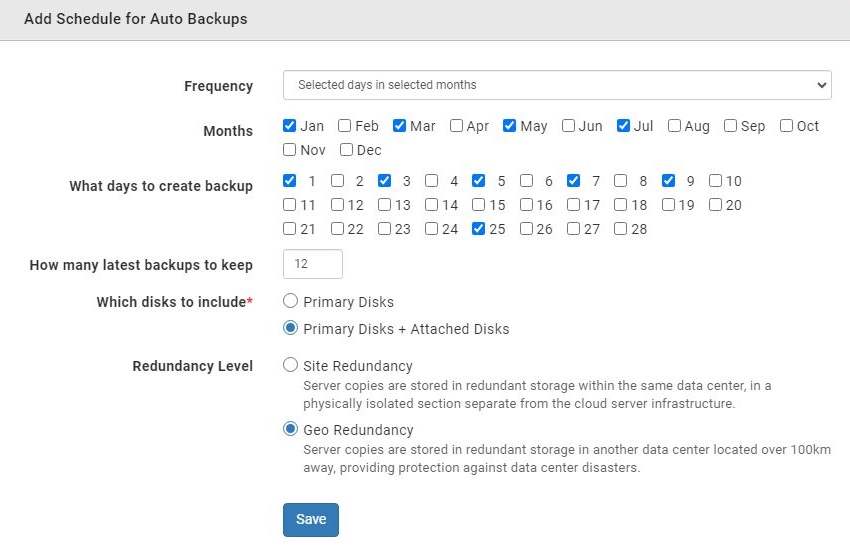
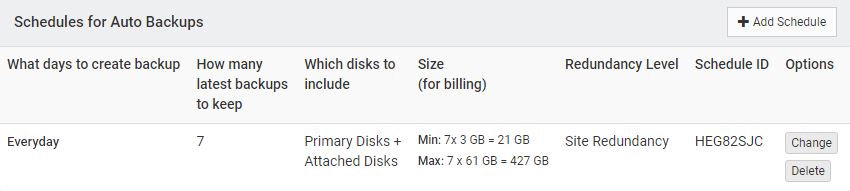
Automatische Backups werden durch die Einrichtung von Backup-Zeitplänen für Ihren Server aktiviert. Diese Zeitpläne erstellen automatisch Backups zu den von Ihnen gewählten Zeiten. Sie können mehrere Zeitpläne erstellen, um genau zu kontrollieren, wann Backups erstellt werden und von welchem Typ.Um einen Zeitplan zu erstellen, klicken Sie auf die Schaltfläche Zeitplan hinzufügen und füllen Sie das Formular aus. Hier ist, was jede Option bedeutet:- Häufigkeit - Wie oft Sie möchten, dass Backups ausgeführt werden:
- Täglich - Erstellt täglich ein Backup
- Ausgewählte Tage in einer Woche - Wählen Sie, an welchen Wochentagen Backups erstellt werden sollen
- Ausgewählte Tage in einem Monat - Wählen Sie, an welchen Monatstagen Backups erstellt werden sollen
- Ausgewählte Tage in ausgewählten Monaten - Wählen Sie spezifische Tage in spezifischen Monaten
- An welchen Tagen Backup erstellen - Dieses Feld erscheint, wenn Sie wöchentliche oder monatliche Optionen wählen. Markieren Sie die Kästchen für die Tage, an denen Backups ausgeführt werden sollen.
- Monate - Dieses Feld erscheint, wenn Sie "Ausgewählte Tage in ausgewählten Monaten" wählen. Markieren Sie die Kästchen für die Monate, in denen der Zeitplan aktiv sein soll.
- Wie viele neueste Backups aufbewahren - Wie viele Backup-Kopien gespeichert werden sollen. Wenn diese Anzahl erreicht wird, wird das älteste Backup gelöscht, um Platz für neue zu schaffen.
- Welche Festplatten einbeziehen - Wählen Sie, welche Festplatten gesichert werden sollen:
- Primäre Festplatten - Sichern Sie nur die Hauptfestplatte, die dauerhaft mit Ihrem Server verbunden ist.
- Primäre Festplatten + Angeschlossene Festplatten - Sichern Sie sowohl die Hauptfestplatte als auch alle zusätzlichen Block-Storage-Volumen, die Sie hinzugefügt haben.
- Redundanzstufe - Wo Ihre Backups gespeichert werden:
- Site Redundanz - Serverkopien werden in redundanter Speicherung innerhalb desselben Rechenzentrums gespeichert, in einem physisch isolierten Bereich getrennt von der Cloud-Server-Infrastruktur.
- Geo Redundanz - Serverkopien werden in redundanter Speicherung in einem anderen Rechenzentrum gespeichert, das über 100 km entfernt liegt und Schutz vor Rechenzentrumskatastrophen bietet.
3.Verwaltung automatischer Backups
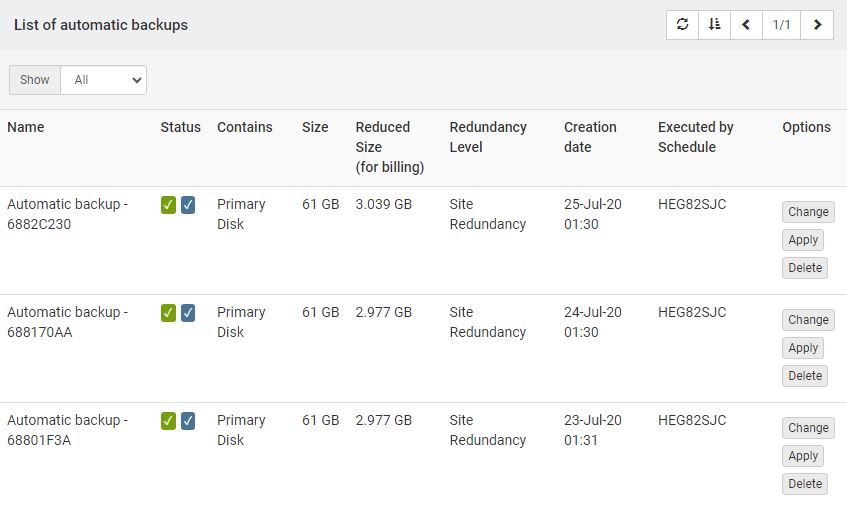
Der Tab Backups und Replikation enthält Tools zur Verwaltung bestehender Backup-Kopien. Diese Benutzeroberfläche enthält eine detaillierte Tabelle, die jedes Backup auflistet, einschließlich Erstellungs- und Löschdaten, Speichergröße, Datenkonsistenzstatus und verfügbare Aktionen wie Ändern, Anwenden und Löschen.- Anwenden
Stellen Sie Ihren Server auf den in einem ausgewählten Backup erfassten Zustand zurück und gewährleisten Sie eine schnelle Wiederherstellung bei Datenverlust oder -beschädigung. - Ändern
Weisen Sie Ihren Backups benutzerdefinierte Namen für eine einfachere Identifizierung zu und ermöglichen Sie schnelleren Zugriff und Organisation. - Löschen
Löscht das automatische Backup.
4.Historie wiederhergestellter automatischer Backups
Zugänglich über die Schaltfläche Historie wiederhergestellter automatischer Backups im Tab "Automatische Backups" bietet diese Benutzeroberfläche einen umfassenden Überblick über alle vergangenen Wiederherstellungsbemühungen.Beim Zugriff auf die Historie werden Benutzern eine detaillierte Tabelle präsentiert, die jedes wiederhergestellte Backup nach seinem Namen auflistet, zusammen mit Datum und Uhrzeit der Wiederherstellung. Diese Funktion ist ein wesentliches Tool zur Überwachung und Verwaltung der Wiederherstellungsaktivitäten der Backups Ihres virtuellen Servers.5.Datenkonsistenz
Wenn Interspace Cloud automatische Backups erstellt, priorisiert es die Erstellung einer Kopie des Servers mit Datenkonsistenz und zielt darauf ab, den Systemzustand in einem Moment zu erfassen, in dem alle Daten synchronisiert und Festplattenoperationen abgeschlossen sind. Dieser Ansatz gewährleistet eine nahtlose Wiederherstellung zu einem bestimmten Zeitpunkt ohne die Notwendigkeit zusätzlicher Datenüberprüfungen oder -anpassungen.Es ist wichtig zu beachten, dass einige ältere Betriebssysteme wie Linux- und Windows-Versionen, die vor 2012 produziert wurden, möglicherweise die Erstellung einer datenkonsistenten Kopie nicht unterstützen. In solchen Fällen erstellt Interspace Cloud eine Kopie ohne Datenkonsistenz. Diese Kopien können immer noch verwendet werden, um den Server zu einem bestimmten Zeitpunkt wiederherzustellen. Das Starten des Servers nach der Wiederherstellung kann jedoch dem Booten eines Systems nach einem erzwungenen Neustart während des Betriebs ähneln. Dies erfordert gelegentlich die Durchführung von Datenintegritätsprüfungen, wie die Überprüfung der Festplattenkonsistenz.Weiter: Snapshots
Verwandter Inhalt
Dokumentation

Cloud

Kommunikation

Hosting

My Interspace
Technische Artikel

Tutorials

Lernen
Nachrichten

Neueste Nachrichten

Neueste Ereignisse
Verwandte Produkte

Elastic Cloud VPS
Elastic Cloud VPS ist eine virtuelle Maschine, die auf fortschrittlichen Cloud- und Netzwerktechnologien läuft und überlegene Vorteile gegenüber traditionellem VPS-Hosting bei einem außergewöhnlichen Preis-Leistungs-Verhältnis bietet.
Bereitstellen von Betriebssystemen und Apps in nur 1 Minute. Geo-redundante Backups mit einem Klick, Snapshots und Disaster Recovery. Prozessoren der nächsten Generation AMD EPYC, ultraschneller NVMe-Speicher, dedizierte Verbindungen und kostenloses privates Netzwerk.

Load Balancer
Der Load Balancer verteilt Traffic auf mehrere Server in Ihrem privaten Netzwerk und gewährleistet hohe Leistung und Redundanz. Konzipiert für hohe Verfügbarkeit und eine große Anzahl von Verbindungen.
Er bietet erweiterte Funktionen, einschließlich kostenloser automatischer SSL-Zertifikate, automatischem Failover, Session Persistence, Connection Multiplexing, WebSocket, IP-basiertem Rate Limiting und mehr.

Cloud NAT Gateway
Ermöglicht Ihren Cloud-Servern mit ausschließlich privaten IP-Adressen ausgehende und eingehende Verbindungen über das Internet und leitet den Datenverkehr zwischen Servern in unterschiedlichen privaten Subnetzen weiter.
Cloud-Server erreichen das Internet über das NAT-Gateway und können über Portweiterleitung auch eingehende Verbindungen empfangen.

Cloud VPN
Cloud VPN erstellt ein sicheres virtuelles privates Netzwerk, das verschlüsselte Kommunikation zwischen LAN-Netzwerken an physischen Standorten, einzelnen Computern/Smartphones und virtuellen Servern in der Interspace Cloud ermöglicht.
Es ist perfekt geeignet für Banken, Softwareentwickler, CRM/ERP-Dienstleister, Gesundheitsorganisationen, Anwaltskanzleien, Buchhaltungsfirmen, E-Commerce-Unternehmen und global verteilte Teams.
 Deutsch
 English
 Македонски
 Shqip
Shqip Slovenščina
 Srpski
 Български